リアルタイムで視聴者と熱量を共有し、双方向のコミュニケーションを可能にするYouTubeのライブ配信。動画制作における編集作業の負担を軽減しつつ、濃密なファンコミュニティを形成できる強力な発信手段として、個人クリエイターから企業広報まで幅広い層が参入を続けています。しかし、いざ配信を始めようとすると「画面がカクついて動かない」「ゲーム音とマイクの音量バランスが崩れる」「スマホから配信できない」といった初期トラブルに直面するケースが後を絶ちません。
ライブ配信を成功させる鍵は、プラットフォーム側の仕様を正しく理解し、自身の配信スタイルに合致した機材やソフトウェアの環境を整えることにあります。YouTube配信2026年最新のシステム環境と業界基準を踏まえ、初心者が迷わず最初の一歩を踏み出すための手順、OBS Studioの最適設定、失敗しない機材の選び方を徹底的に解き明かします。
📌 【この記事の重要ポイントまとめ】
- 要点1:配信開始にはアカウントの電話番号認証と「最大24時間の待機時間」が必須であり、事前の事前準備が明暗を分ける
- 要点2:PCからのOBS Studio連携配信は登録者0人から可能だが、スマホ単体アプリ配信にはチャンネル登録者数50人以上の条件が存在する
- 要点3:安定した高画質配信を実現するには、回線の上り速度に応じたビットレート管理と、適切なマイク・キャプチャーボードの選定が不可欠である
【YouTubeライブ配信条件】初心者が最初に直面する「24時間の壁」と認証手続き
YouTube生配信初心者が最も陥りやすい盲点が、思い立ったその日にすぐ配信ボタンを押せるわけではないというプラットフォームの仕様です。YouTubeヘルプの公式規定によると、初めてライブ配信を行うアカウントには「電話番号によるアカウントの確認」と、それに伴うセキュリティ審査のための「最大24時間の待機時間」が義務付けられています。
認証手順自体はシンプルです。YouTube Studioにログインし、画面右上の「作成」から「ライブ配信を開始」を選択すると、アカウントの確認画面が表示されます。SMSまたは自動音声通話で認証コードを受け取り、本人確認を完了させると有効化のカウントダウンが始まります。この24時間の審査プロセスはGoogleの自動セキュリティシステムによるものであり、いかなる手段を用いても短縮することはできません。「今夜予定していた記念配信が枠すら作れずに頓挫した」という悲劇を避けるためにも、配信日程を決める数日前には必ず認証を済ませておく必要があります。
また、配信デバイスによって課されるYouTubeライブ配信条件が異なる点も極めて重要です。PCのWebブラウザや配信用ソフトウェア(エンコーダ)を経由する場合、チャンネル登録者数が0人であっても即座に配信枠を作成できます。一方で、モバイル端末(スマートフォンやタブレット)のYouTube公式アプリから直接配信を行う場合は、「チャンネル登録者数50人以上」および過去90日以内にライブ配信の制限を受けていないことが必須要件となります。この仕様の違いを把握していないと、「スマホのアプリにライブ配信のボタンが出てこない」と頭を抱えることになります。
【YouTube配信PCスマホ】今すぐ開始できるデバイス別の基本手順
配信環境は大きく分けて「スマートフォン単体」「PCのWebカメラ機能」「PCと外部配信ソフトの連携」の3パターンが存在します。自身の目的とスキルセットに合わせて最適なアプローチを選択することが、挫折を防ぐ第一歩です。
屋外からのVlog配信や雑談をスピーディーに行いたい場合、スマホの機動性は大きな武器になります。登録者50人をクリアしているアカウントであれば、YouTubeアプリ下部の「+」ボタンから「ライブ配信を開始」をタップし、タイトル入力とプライバシー設定を行うだけで即座にオンエア可能です。画面右上のスマホアイコンをタップすれば、画面キャプチャ機能を利用した簡易的なスマホゲーム配信にも対応できます。
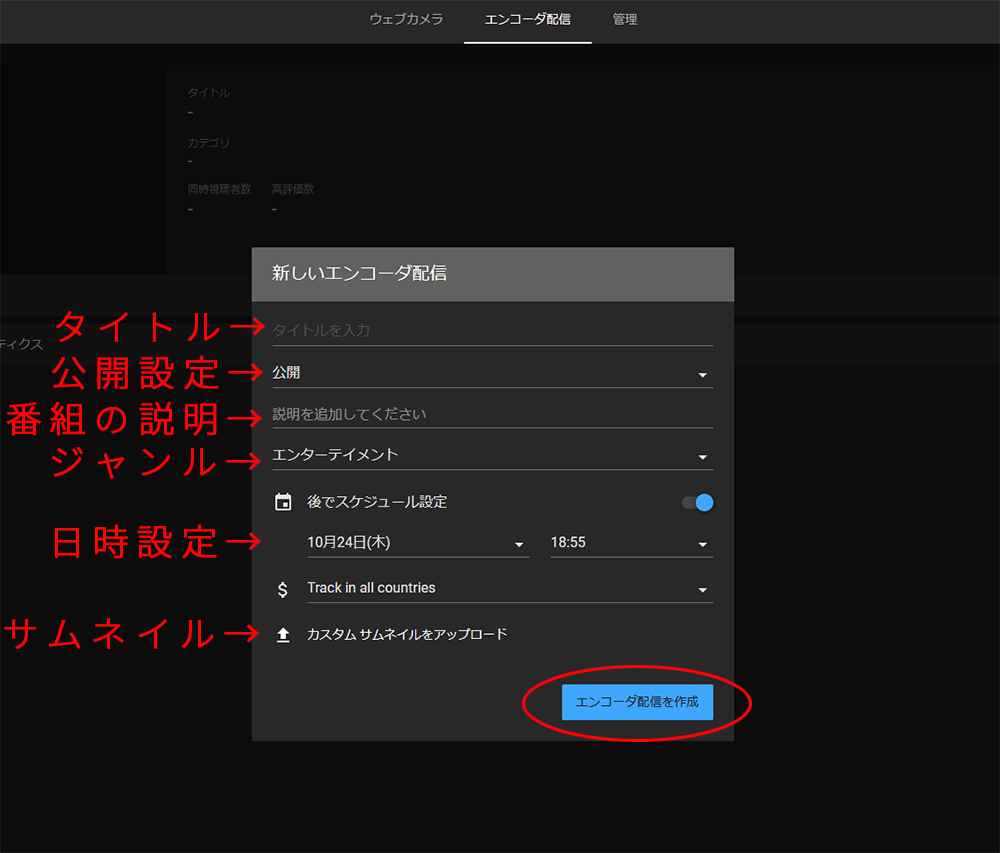
一方、PCを用いたWebブラウザ配信は、外付けのWebカメラとマイクを接続し、YouTube Studioの「管理」タブから「ウェブカメラ」を選択するだけで完了します。専用ソフトウェアの知識がなくても数クリックで開始できる手軽さがありますが、画面上にテロップを入れたり、ゲーム画面とカメラ映像を合成したりといった凝った演出は行えません。
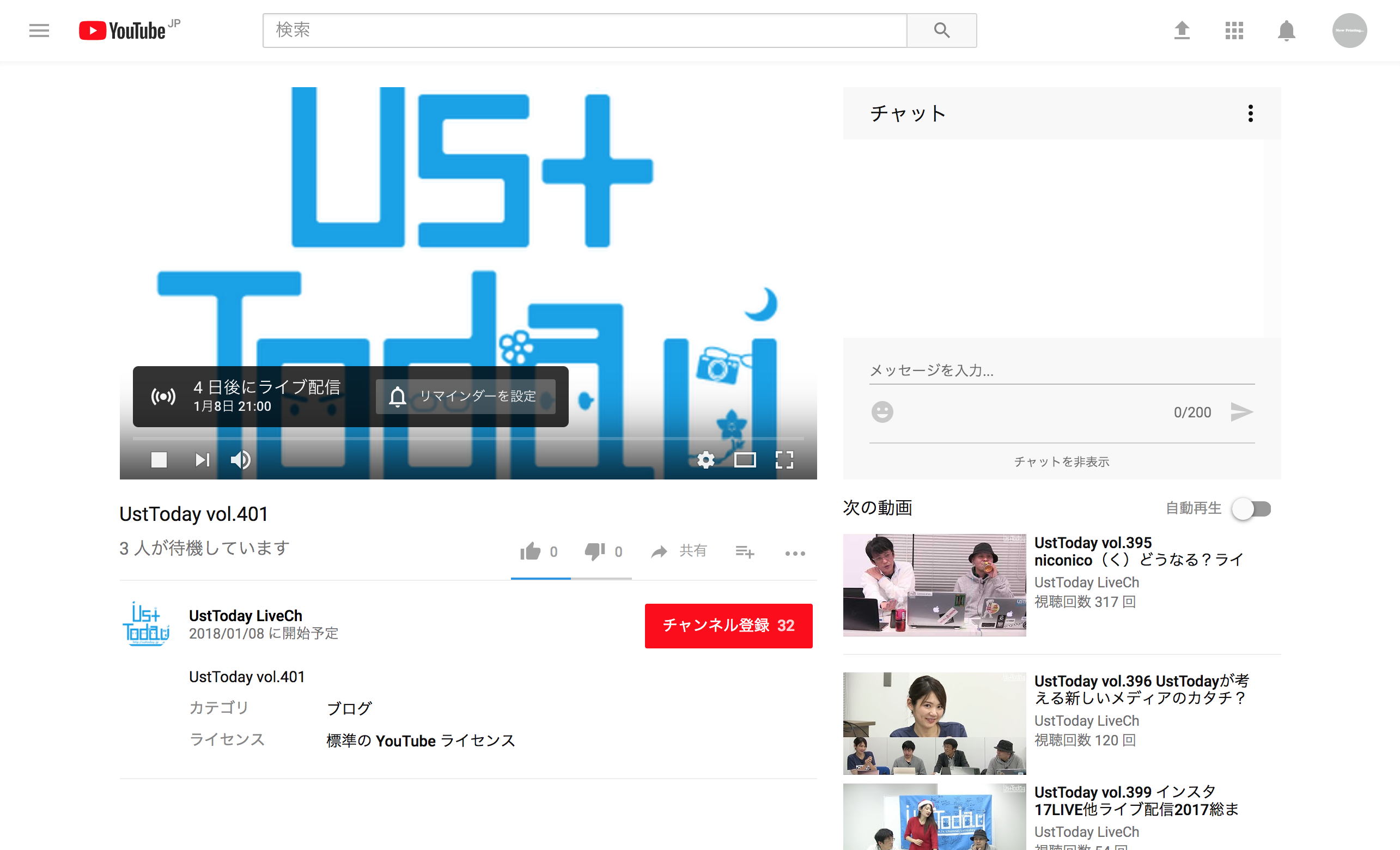
本格的なコンテンツ展開を視野に入れるなら、後述するOBS Studioをはじめとする外部エンコーダソフトの導入が標準的な選択肢となります。なお、初めて配信を試みる際は、公開範囲を必ず「限定公開」に設定してテストを行うYouTubeライブ限定公開やり方を徹底してください。限定公開であればURLを知っている人のみにしか映像が届かないため、音声の乱れや画質の不具合をリスナーに見られることなく、安全に動作確認を行えます。
【OBSStudio設定方法】カクつきを防ぎ高画質・低遅延を実現する必須パラメータ
多くのプロストリーマーや企業チャンネルが標準ツールとして採用しているのが、オープンソースの配信ソフトウェア「OBS Studio」です。OBS Studio設定方法を正しくマスターすれば、ゲーム画面の取り込み、Webカメラ映像のリサイズ、マイク音声へのノイズフィルタ適用、視聴者コメントの画面表示まで自由自在にレイアウトを構築できます。
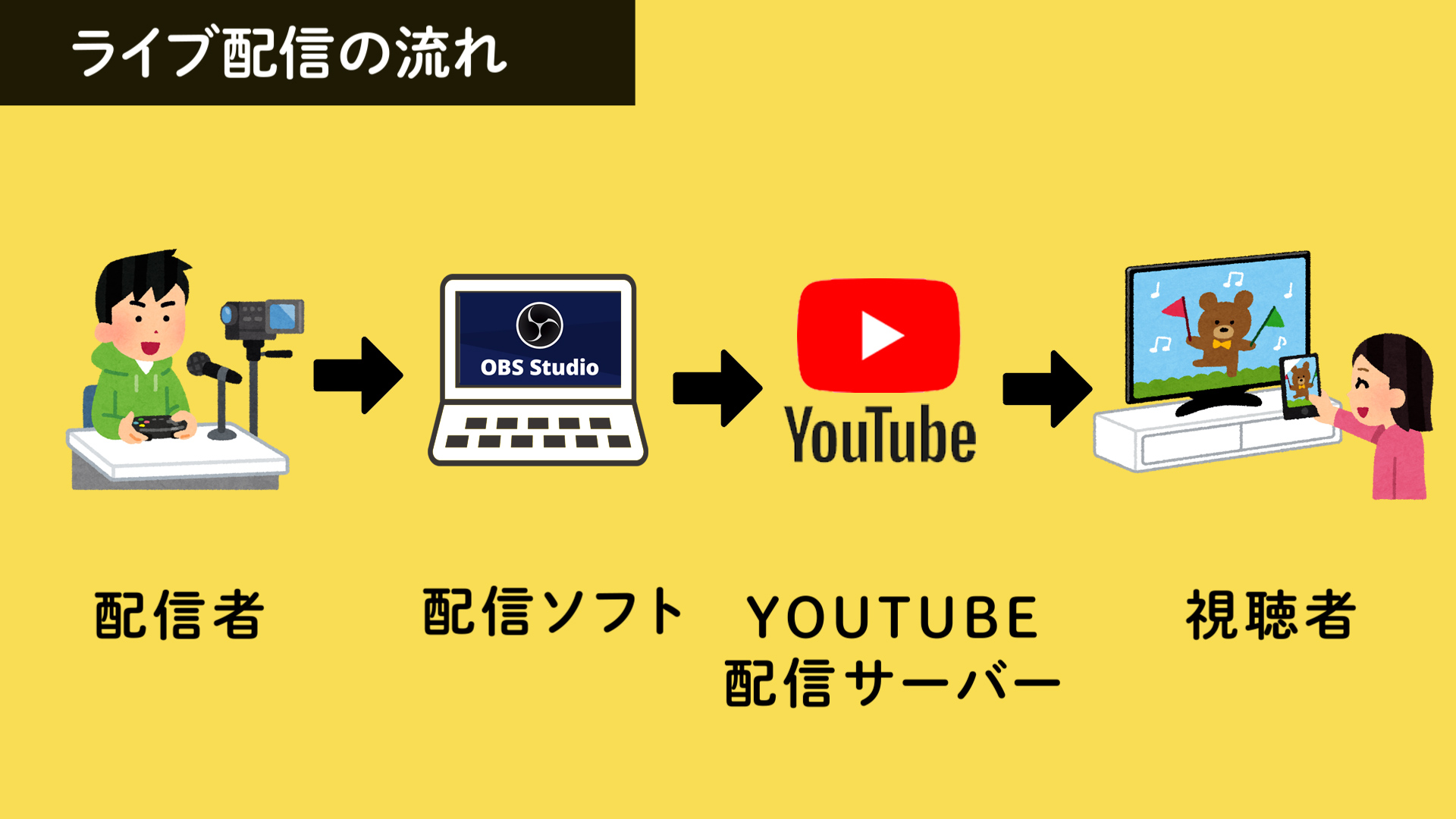
YouTube StudioとOBSの連携は、アカウント連携機能またはストリームキーを用いて行います。YouTube Studioの「エンコーダ配信」タブで発行される「ストリームキー」をコピーし、OBSの「設定」>「配信」項目に貼り付けることで、OBS上のプレビュー画面がYouTubeの配信サーバーへと直接送出される仕組みです。
映像がカクつく、あるいは途切れるといった配信トラブルの大半は、PCスペックやインターネット回線速度に対して設定ビットレートが高すぎることに起因します。YouTube配信2026年最新の標準規格であるフルHD(1080p/60fps)配信を行う場合、以下の数値を基準にチューニングを行うことが推奨されます。
- 映像ビットレート:6,000〜9,000 kbps(通信会社の上り実測速度が30Mbps以上確保されている環境を推奨)
- エンコーダ:NVIDIA NVENC H.264(GeForce系グラフィックボード搭載PCの場合)または AMD HW H.264。非搭載機は x264(CPU処理)
- キーフレーム間隔:2秒(YouTubeの動画処理エンジンに必須の標準値)
- レート制御:CBR(固定ビットレートを選択し、急激な回線変動によるパケットロスを抑止)
- 音声ビットレート:160 kbps(ステレオ配信におけるクリアな音質基準)
さらに、YouTube Studio側の配信管理画面にある「遅延(レイテンシ)」設定の選択も戦略的なポイントです。コメントとのリアルタイムな対話を重視する雑談配信や参加型ゲーム配信では「極低遅延(約1〜3秒の遅れ)」を選択し、美麗なグラフィックを高画質・高安定度で届けたいAAAタイトルの実況では「通常の遅延」を選択するなど、コンテンツの性質に応じた切り替えが求められます。
【YouTube配信機材おすすめ】失敗しないマイク・キャプチャーボード比較
映像の解像度以上に、リスナーの離脱率に直結するのが「音質」と「映像の安定性」です。どれほど興味深いトークをしていても、音声にホワイトノイズが混ざっていたり、音が小さすぎたりすると、視聴者は数秒でブラウザバックしてしまいます。YouTube配信機材おすすめの基準は、単に高額な製品を揃えることではなく、配信環境のノイズ特性や接続端子の規格に合った機材を的確に選定することにあります。
特にゲーム実況配信やり方を模索しているクリエイターにとって、Nintendo SwitchやPlayStation 5の映像をPCに取り込むキャプチャーボードおすすめ製品の選定は最優先課題です。「パススルー機能」を搭載したモデルを選ばなければ、PC画面上のプレビュー遅延によって精密なゲームプレイが不可能になります。また、YouTube配信マイク設定においては、周囲の生活音を拾いにくい単一指向性のダイナミックマイクか、繊細なニュアンスまで拾えるコンデンサーマイクかを自身の部屋の防音環境に合わせて吟味する必要があります。
| 機材カテゴリー | 詳細・推奨スペック | 導入予算の相場(2026年水準) | 編集部の見解・実用性評価 |
|---|---|---|---|
| USBマイク(初級〜中級) | 単一指向性 / 24bit・96kHz対応 / ゲイン調整・ミュートボタン内蔵 | 12,000円 〜 25,000円 | オーディオインターフェース不要で接続が容易。初心者の雑談・実況に最も費用対効果が高い。 |
| XLRマイク+IF(上級) | ダイナミック型(Shure SM7B等)+ ハードウェアDSP内蔵IF | 50,000円 〜 90,000円 | 環境ノイズの遮断性能と声の芯の太さが別次元。将来的な収益化や本格活動を見据えるなら最終着地点。 |
| キャプチャーボード | 4K/60fpsパススルー対応 / 1080p/60fps録画・配信 / USB 3.2接続 | 18,000円 〜 35,000円 | 格闘ゲームやFPSではパススルー遅延ゼロが絶対条件。ElgatoやAVerMediaの定番機が安定。 |
| Webカメラ / ミラーレス | 1080p/60fps広角レンズ搭載Webカメラ、またはHDMI出力対応ミラーレス一眼 | 9,000円 〜 120,000円 | 顔出し実写配信では照明(リングライト等)との併用が必須。暗い室内では高解像度カメラも真価を発揮できない。 |
【実態検証】配信現場で多発する「音ズレ・過疎・情報漏洩」の構造的原因
配信コミュニティやSNSの相談フォーラムを分析すると、配信開始直後に初心者が直面する苦悩には明確な共通パターンが存在します。技術的な不具合から配信者自身の精神的消耗まで、事前にリスクを可視化しておくことが長期的な活動の防壁となります。
技術面におけるトラブルの筆頭は「ゲーム音とマイク音声のズレ」です。キャプチャーボードを経由した映像・音声データは、PC内部でエンコード処理される過程で数十〜数百ミリ秒の遅延(レイテンシ)を伴います。一方でUSBマイクから入力される声はほぼ遅延ゼロで処理されるため、「画面内のキャラクターが被弾するよりも前に、配信者の叫び声が先に聞こえてしまう」という不自然なズレが発生します。この現象は、OBSの「音声ミキサー」の詳細プロパティからマイク音声に「同期オフセット(ミリ秒単位の遅延調整)」を意図的に設定することで解消できます。
さらに深刻なのが、配信画面を通じたプライバシーの流出です。PCの画面全体を取り込む「画面キャプチャ」を使用した結果、デスクトップ上のファイル名、ブラウザのブックマーク、Discordの通知、果てはログイン中のアカウント名や位置情報が意図せず映り込んでしまう事故が後を絶ちません。現場の鉄則として、OBSでは画面全体を取り込むのではなく、対象のゲームやブラウザのみをピンポイントで指定する「ウィンドウキャプチャ」または「ゲームキャプチャ」を使用することが、身バレ防止の基本防衛策となります。
また、精神的な壁として立ちはだかるのが「同時接続数0〜1人」という過疎状態です。YouTubeの検索・推薦アルゴリズムは、総再生時間やチャットの活性度、クリック率を重視して動画を露出させるため、初期の無名クリエイターが突発的にライブ配信を行っても新規流入はほぼ期待できません。「誰も来ない画面に向かって話し続ける苦痛」に耐えかねて数回で挫折する配信者が全体の7割以上に達するというのが、ライブ配信市場の冷徹な現実です。
一般に知られていない盲点とネットの誤解
ネット上のまとめ記事やSNSでは、「ライブ配信を毎日続ければアルゴリズムに評価されて登録者が爆発的に増える」「スマホ配信なら裏ワザを使えば0人でも公式アプリで配信できる」といった根拠の薄い言説が散見されますが、これらは実態と大きく乖離しています。
まず、YouTubeの配信アルゴリズムにおいて、単なる配信頻度や長時間の連続配信そのものがチャンネル評価を底上げする仕組みは存在しません。YouTubeクリエイター公式の発表資料でも言及されている通り、重要なのは「視聴維持率」と「ユーザーエンゲージメント(高評価・チャット・共有)」です。内容の希薄な長時間配信を垂れ流すことは、むしろチャンネル全体の平均視聴維持率を押し下げ、おすすめ表示の頻度を低下させるリスクすら孕んでいます。
また、外部のサードパーティ製配信アプリ(StreamlabsやPrism Live等)を利用することで、登録者50人未満のスマホからでもYouTubeに配信を送出する手法自体は技術的に可能です。しかし、これは「カスタムRTMPストリーミング」の仕組みを利用した迂回策に過ぎず、公式アプリのネイティブな操作性とは異なります。さらに、アカウントの信頼度が不十分な初期段階で無理な外部配信を乱発すると、スパム検知システムによって配信権限が一時停止される事態も報告されています。裏ワザに依存するのではなく、まずは通常動画やShorts動画の投稿によって強固なチャンネル基盤を固めることが、持続的な成長への王道です。
【プロの結論】YouTube配信で成功する人・挫折する人の判断基準
ライブ配信というメディア空間は、従来の編集済み動画とは全く異なるパラソーシャル・インタラクション(視聴者が配信者に対して抱く疑似的な親密感)の上に成り立っています。そのため、向き・不向きの適性が極めて残酷に分かれる領域でもあります。
配信活動に向いている人の特徴:
- 視聴者がゼロの状態でも、独り言を途切れさせずゲームや作業の思考プロセスを言語化できる人
- コメントに対して反射的かつ誠実にリアクションし、リスナーの存在意義を肯定できるコミュニケーション能力を持つ人
- 配信中の回線落ちや機材トラブルに対して、パニックにならず冷静にトラブルシューティングを楽しめる適応力がある人
配信活動を避けるべき・慎重になるべき人の特徴:
- 「編集作業が面倒だから手軽に稼ぎたい」という短絡的な動機でスタートしようとしている人
- 批判的なチャットや荒らしコメントを過剰に真に受け、心理的バウンダリー(感情の境界線)を保てない人
- 数回の配信で同接数が伸びないことに耐えられず、承認欲求の飢餓感に精神をすり減らしてしまう人
ライブ配信を収益の柱に育てるためのYouTube配信収益化条件としては、YouTubeパートナープログラム(YPP)の規定に基づき、チャンネル登録者数500人以上、直近90日間の有効な公開動画3本以上、かつ「過去12か月間の有効な公開動画の総再生時間3,000時間」または「過去90日間のShorts視聴回数300万回」を達成することで、Super Chat(投げ銭)やメンバーシップ機能が解放されます。さらに広告収益を得るには登録者1,000人・4,000時間の基準が適用されます。この道のりは決して短くありません。配信そのものを楽しむ姿勢がなければ、途中で息切れすることは自明です。
【YouTube配信方法】に関するよくある質問(FAQ)
Q1:スマホだけでゲーム実況配信を行うことは可能ですか?
A1:チャンネル登録者数が50人以上であれば、YouTube公式アプリの画面配信機能を利用してスマホゲームの配信が可能です。ただし、マイクがスピーカーの音を拾ってハウリングを起こしやすいため、イヤホンマイクの着用や端末の音量バランス調整に細心の注意を払う必要があります。
Q2:配信中のチャット画面を配信画面の中に表示させるにはどうすればいいですか?
A2:YouTube Studioのチャットウィンドウ右上にあるメニューから「チャットをポップアップ」を選択し、そのURLをOBS Studioの「ブラウザ」ソースに追加することで画面内にチャットを表示できます。また、「StreamLabs」や「ChatTool」などの外部CSSカスタマイズサービスを利用すれば、より視認性の高いデザインに装飾することも可能です。
Q3:配信アーカイブが処理中から進まず、公開されない原因は何ですか?
A3:配信時間が数時間を超える長時間のライブ配信を行った場合、YouTubeサーバー側でのトランスコード処理に半日〜24時間以上かかる場合があります。特に1080pや高ビットレートで配信した映像はデータ量が膨大になるため、処理が完了して高画質版が生成されるまで気長に待つ必要があります。
Q4:ゲーム配信でBGMやゲーム内楽曲による著作権侵害の警告を受けないための対策は?
A4:ゲーム内の音楽に商業音源が使用されている場合、Content IDシステムによって自動的に検知され、アーカイブの公開制限や収益化の無効化が行われるリスクがあります。配信を行う前に、各ゲームメーカーの「動画配信ガイドライン」を必ず精読し、ゲーム内設定に「配信者向けBGMオフモード」が用意されている場合はそれを有効化してください。
まとめ:今後の動向と失敗しないための判断基準
YouTubeにおけるライブ配信機能は、単なる映像の生中継にとどまらず、クリエイターとファンが同じ時間と感情を共有する強力なエンゲージメントエンジンへと進化を遂げています。2026年以降の配信環境では、AIを活用した自動ノイズキャンセリングや配信クリップの自動生成など、周辺ツールの進化によって個人配信者の参入ハードルはさらに下がっていくことが予測されます。
しかし、どれほど機材やツールが高度化しても、配信の成否を分ける本質は変わりません。「限定公開での徹底したリハーサル」「回線環境に応じた適正なビットレート設定」「視聴者との健全なコミュニケーション設計」という基本原則を愚直に積み重ねることこそが、安定した配信活動を支える唯一無二の土台となります。まずは事前のアカウント認証を済ませ、手元にあるPCやスマートフォンから、限定公開のテスト配信という最初の一歩を踏み出してみてください。 (出典: youtube 配信 方法(Yahoo!ニュース))
関連フォトギャラリー
youtube 配信 方法
youtube 配信 方法
