スタンドアロン型VRヘッドセットとして圧倒的な普及率を誇るMeta Quest 2(旧Oculus Quest 2)は、ゲーミングPCと接続することでその真価を余すところなく発揮します。単体動作では味わえない『Half-Life: Alyx』をはじめとするハイエンドPC VRゲームの美麗なグラフィック体験や、VRChatのPC専用ワールドへのアクセスなど、拡張される体験の幅は計り知れません。
しかし、いざPCに接続しようとすると「画面が真っ暗なまま映らない」「Quest Linkが認識しない」「動作が重すぎてまともにプレイできない」といったトラブルに直面するユーザーが後を絶ちません。本稿では、2026年現在の最新システム環境に基づき、有線(Linkケーブル)および無線(Air Link / Virtual Desktop)の接続手順から、推奨スペックの真実、不具合を確実に解消するトラブルシューティングまでを徹底的に解説します。
【2026年最新】Oculus Quest 2のPC接続に必要な推奨スペックとGPU対応表
Quest 2をPCと接続して動作させる場合、ヘッドセット本体のプロセッサではなくPC側のグラフィックボード(GPU)が映像処理を一手に担います。そのため、PCがMeta公式の要求スペックを満たしていない場合、接続自体が拒否されるか、著しいフレームレート低下を引き起こします。
公式が提示する最小要件はあくまで「システムが起動する最低ライン」に過ぎず、近年の高負荷なVRタイトルやVRChatを快適に動作させるには、より余裕を持ったハードウェア構成が大切です。特にメモリ容量とGPUのVRAM(ビデオメモリ)容量は、描画の安定性に直結する重要項目です。
| 項目 | 公式最小要件 | 2026年推奨スペック | 編集部の見解・評価 |
|---|---|---|---|
| CPU | Intel Core i5-4590 / AMD Ryzen 5 1500X 以上 | Intel Core i5-13400 / AMD Ryzen 5 7600 以上 | 物理6コア/12スレッド以上がVRエンコード処理の安定に不可欠。 |
| GPU | NVIDIA GTX 1060 (6GB) / GTX 1650 Super | NVIDIA RTX 4060 Ti / RTX 3070 (VRAM 8GB以上) | GTX 1060等は動作が厳しく、VRAM 8GB以上が快適さの境界線。 |
| メモリ (RAM) | 8 GB 以上 | 16 GB 〜 32 GB (DDR4 / DDR5) | 8GBではメモリ不足によるスタッターが発生。VRChat利用なら32GB推奨。 |
| USBポート | USB 3.0 ポート × 1 | USB 3.2 Gen1 (Type-C) 給電対応ポート | マザーボード背面の直結ポートを使用しないと帯域不足になりやすい。 |
| OS | Windows 10 (64ビット) | Windows 11 (最新ビルド更新済み) | Windows 11のVR最適化アップデートが適用された環境が最も安定。 |
グラフィックボードの対応状況において、特に注意すべきはMeta Quest 2 GPU 対応表の非サポート対象モデルです。ノートPC向けGTX 1650シリーズや、AMD Radeon RX 6500 XTなどのエントリークラスGPU、Intel Arcシリーズの一部はハードウェアエンコーダーの仕様上、Quest Linkで正常に認識されない事例が多発しています。購入や接続の前に、必ず搭載GPUの型番を確認してください。
有線接続(Quest Link)の初期設定とおすすめケーブルの選び方
有線接続であるQuest Linkは、映像の遅延が極めて少なく、電波干渉の影響を受けない最も安定した接続方式です。設定を行う前に、まずはMeta公式サイトからOculusアプリ PC インストール(現在のMeta Quest Linkソフトウェア)を完了させておく必要があります。
有線接続のセットアップ手順
ソフトウェアの準備が整ったら、以下のステップで初期設定を進めます。
1. PCでMeta Quest Linkアプリを起動し、Metaアカウントでログインする。
2. 左メニューの「デバイス」から「ヘッドセットを追加」を選択し、「Quest 2」を選ぶ。
3. 接続方法として「Link (ケーブル)」を選択する。
4. PCの高速USB 3.0ポート(青色の端子またはType-C端子)にケーブルを接続し、もう一方をQuest 2本体に差し込む。
5. Quest 2を装着し、VR空間内に表示される「Quest Linkを有効にする」のプロンプトで「有効にする」を選択する。
ここで重要なのが、Oculus Link ケーブル おすすめの選定基準です。純正の「Meta Quest Linkケーブル」は光ファイバーを採用しており、軽量で柔軟性に優れ、5メートルの長さを確保しながら高速通信と給電を両立できます。ただし、価格が約1万円台半ばと高価な点がネックとなります。
コストを抑えたい場合は、Linkケーブル 代替品 Ankerをはじめとするサードパーティ製の高品質ケーブルが有力な選択肢です。選ぶ際は「USB 3.0 / USB 3.1 Gen1以上対応」「最大転送速度5Gbps以上」「長さ3m〜5m」の仕様を必ず満たしているか確認してください。充電専用ケーブルやUSB 2.0規格の製品では、通信帯域が不足してLinkが正常に動作しません。
無線接続(Air Link/Virtual Desktop)のやり方と通信環境の整え方
ケーブルの煩わしさから解放され、360度自由に向きを変えてプレイしたい場合には、無線によるPC接続が最適です。Meta公式機能の「Air Link」と、高画質・高機能で根強い支持を持つ有料アプリ「Virtual Desktop」の2大選択肢が存在します。
Quest 2 Air Link 設定方法とPC接続 無線のやり方
公式のAir Linkを利用する場合、追加のソフトウェア費用はかかりません。設定手順はシンプルです。
1. PC側のMeta Quest Linkアプリの「設定」>「ベータ」または一般設定で、Air Linkが有効になっていることを確認する。
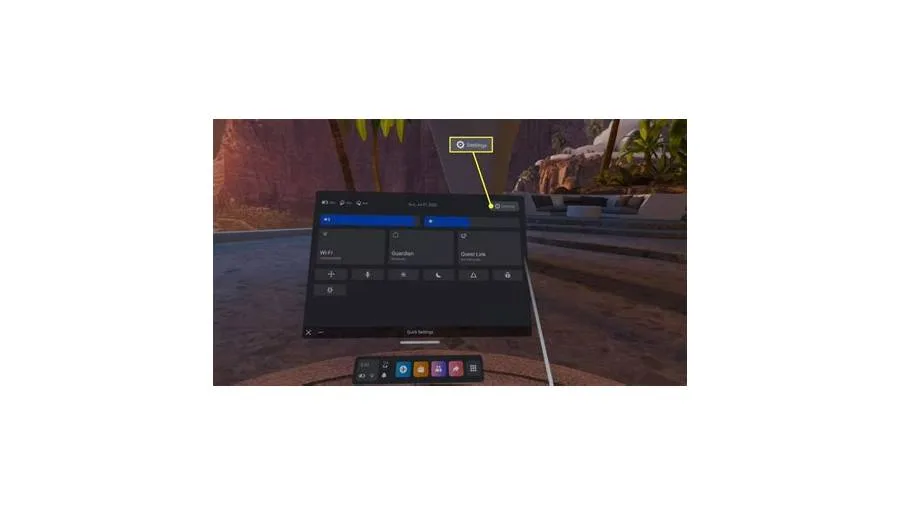
2. Quest 2本体の設定メニューを開き、「システム」>「Quest Link」に進む。
3. 「Air Linkを使用」のトグルをONにする。
4. 利用可能なPC一覧から自身のPC名を選択し、「ペアリング」を実行する。
5. PC画面とQuest 2内に表示されるペアリングコードが一致していることを確認し、「接続」をクリックする。
快適な無線プレイを実現するための絶対条件は、PCがルーターと有線LANケーブル(Cat6以上)で直結されていること、そしてQuest 2が5GHz帯(Wi-Fi 5またはWi-Fi 6)のSSIDに単独で接続されていることです。2.4GHz帯の接続や、電子レンジなどの家電と電波競合を起こす環境では、激しいフレーム落ちや切断が発生します。
さらに高画質化や細かなレイテンシ制御を行いたい上級者は、Virtual Desktop Quest 2 設定を導入するケースが目立ちます。MetaストアでQuest版アプリを購入し、PC側に無料の「Virtual Desktop Streamer」を常駐させることで、独自のAV1/HEVCコーデックによる高効率な映像転送が可能となり、Air Link以上に安定した動作を得られる場合があります。
PC接続で「画面が映らない・認識しない」ときの原因と決定的な対処法
PC接続を試みたユーザーが最も直面しやすいトラブルが、Quest 2 PC接続 画面が映らない、あるいはQuest Link 認識しない 対処法を探さざるを得ない接続障害です。この現象には明確な技術的要因が存在します。
1. 統合型グラフィックス(iGPU)との競合解除
特にゲーミングノートPCで多発するのが、Meta Quest LinkアプリがCPU内蔵のIntel UHD GraphicsやAMD Radeon Graphicsを誤って優先描画先として認識してしまうケースです。これにより、VR内がブラックアウトしたり、無限ロード状態に陥ります。
解決策:Windowsの「設定」>「ディスプレイ」>「グラフィック」を開き、Meta Quest関連の実行ファイル(OVRServer_x64.exeなど)を追加して、明示的に「高パフォーマンス(NVIDIA GPU)」を割り当ててください。
2. USBポートの給電不足と帯域競合
PC前面のUSBポートや安価なUSBハブを経由している場合、Link接続に必要な5Gbpsの帯域と十分な電力が供給されず、Meta Quest 2 PC接続 できない状態が発生します。
解決策:必ずマザーボード直結の背面USB 3.0以上のポートへ接続してください。また、デバイスマネージャーから「ユニバーサル シリアル バス コントローラー」のプロパティを開き、「電力の節約のために、コンピューターがこのデバイスの電源をオフにできるようにする」のチェックを外すことで接続切れを防止できます。
3. Oculus Debug Tool(ODT)の設定初期化
ビットレート設定を無理に引き上げすぎた結果、エンコーダーがクラッシュして画面が真っ暗になるトラブルも頻発しています。
解決策:「C:\Program Files\Oculus\Support\oculus-runtime\OculusDebugTool.exe」を起動し、「Encode Bitrate (Mbps)」の項目を「0(デフォルト自動)」にリセットしてMeta Quest Linkサービスを再起動してください。
Quest 2でSteamVRを快適に起動する方法と最適化テクニック
PC接続が確立したら、世界最大のVRプラットフォームであるSteamVRを導入することで、プレイ可能なコンテンツが爆発的に広がります。しかし、起動順序やランタイム設定を誤ると、クラッシュや極端なパフォーマンス低下を招きます。
Quest 2 SteamVR 起動方法の正しい手順は以下の通りです。
1. PCに「Steam」および「SteamVR」をインストールしておく。
2. Quest 2を有線またはAir LinkでPCに接続し、ヘッドセット内に「Quest Linkホーム空間(白いグリッドまたはリフトホーム)」を表示させる。
3. Quest Link内のダッシュボード画面から「デスクトップ」を呼び出し、SteamVRの起動アイコンをクリックする(あるいはSteamVR内から直接VRタイトルを起動)。
4. ヘッドセット内の視界がSteamVRのホーム空間へシームレスに切り替わる。
パフォーマンスを限界まで引き出すための秘訣は、OpenXRランタイムをMeta公式に設定しておくことです。Meta Quest Linkアプリの「設定」>「一般」にある「OpenXRランタイム」で「Meta Quest Linkをアクティブに設定」を選択しておくと、SteamVRとの二重ラッパー処理による負荷を回避し、フレームレートのドロップを劇的に抑制できます。
【実態検証】利用者の生の声と失敗しがちな落とし穴
コミュニティやSNS上で報告されているリアルなユーザーフィードバックを精査すると、スペック表を見るだけでは分からない「運用の落とし穴」が浮き彫りになってきます。
「高価なLinkケーブルを買ったのに、頻繁に接続が途切れる」という声の多くを検証したところ、激しい動きによってヘッドセット側のUSB-C端子に物理的な負荷がかかり、接触不良を起こしているケースが確認されました。ケーブルをヘッドバンドにマジックテープやクリップでしっかり固定し、端子部に直接テンションがかからないようにする工夫が必須です。
また、無線接続ユーザーの間では「メッシュWi-Fiの自動バンドステアリング機能」が原因で、プレイ中に意図せず2.4GHz帯へ切り替わり、ラグが発生するという盲点も報告されています。ルーター設定で5GHz帯専用のSSIDを個別に分離作成することが、安定通信を維持する現場の鉄則となっています。
【プロの結論】おすすめできる人・慎重になるべき人の判断基準
Quest 2のPC接続は、すべてのユーザーにとって手放しでおすすめできるわけではありません。自身の所有環境とプレイ目的に照らし合わせたシビアな見極めが必要です。
▼ PC接続を強くおすすめできる人
- すでにGTX 3060 / 4060以上のゲーミングPCを所有している人
- 『VRChat』のPC限定ワールドやイベントをフルスペックで楽しみたい人
- 『iRacing』『Assetto Corsa』などのレースシムやフライトシムを本格的にプレイしたい人
- PC周辺のネットワーク環境(有線LAN・Wi-Fi 6)を柔軟に整備できる人
▼ PC接続の導入に慎重になるべき人
- ビジネス用ノートPCやグラフィックボード非搭載のPCしか持っていない人
- 『Beat Saber』などスタンドアロン版で完結するライトなゲームが主目的の人
- PCのドライバ更新やトラブルシューティング作業に強いストレスを感じる人
- 住環境の都合上、ルーターからPCまでの有線LAN配線が困難な人
【oculus quest 2 pc接続】に関するよくある質問(FAQ)
Q1:100円均一やスマホ用のUSB Type-CケーブルでもPC接続できますか?
A1:データ転送に対応したUSB 2.0ケーブルであれば認識自体は可能ですが、転送速度と帯域が圧倒的に不足するため、画面の激しいブロックノイズや遅延が発生します。快適にプレイするには、必ずUSB 3.0(5Gbps以上)規格に対応したケーブルを使用してください。
Q2:有線接続(Link)中にQuest 2のバッテリーは充電されますか?
A2:PC側のUSBポートの給電能力に依存します。通常のUSB Type-Aポート(4.5W〜7.5W給電)ではプレイ中の消費電力に追いつかず、徐々にバッテリーが減っていきます。長時間の連続プレイを行いたい場合は、USB Power Delivery(PD)給電に対応したType-Cポートに接続するか、給電機能付きの専用サードパーティ製Linkケーブルを使用する必要があります。
Q3:Air Link使用時に画面がカクついたり激しくブロックノイズが出る原因は?
A3:Wi-FiルーターとQuest 2間の通信速度低下、またはビットレートの過剰設定が原因です。PCが有線LANでルーターに接続されているか再確認し、ルーターと同一室内で障害物のない環境でプレイしてください。また、Meta Quest Linkアプリ内のAir Link設定でビットレートを「可変(Dynamic)」に設定するか、数値を100Mbps程度まで下げて様子を見てください。
Q4:Mac(Apple Silicon / Intel)でQuest 2のPC接続はできますか?
A4:Meta Quest LinkソフトウェアはmacOSに非対応であるため、公式のLinkおよびAir Linkは利用できません。MacでVRゲームを動かすことは基本的にサポート外であり、PC接続を利用するにはWindows OSを搭載したゲーミングPCが必須となります。
まとめ:VRの真価を引き出す快適なPC接続環境を構築しよう
Meta Quest 2のPC接続は、適切なハードウェアスペックの把握と正確なセットアップ手順さえ踏めば、決して敷居の高いものではありません。有線の安定性と無線の圧倒的な自由度、それぞれのメリット・デメリットを理解し、プレイスタイルに合わせた環境を選択が必要です。
接続トラブルの9割以上は、「GPUの誤認識」「USB帯域の不足」「ネットワークのボトルネック」に集約されます。不具合が生じた際は本稿のチェックリストに沿って一つずつ要因を切り分け、PC VRならではの圧倒的な没入体験を手に入れてください。