急ぎのオンライン会議直前や締め切り間際に、突如として画面右下に現れる「地球儀マーク」や「インターネットなし」の警告。手元のスマートフォンは問題なく通信できているのに、なぜかパソコンだけが外部と遮断されてしまうトラブルは、リモートワークや日常業務において最も焦りを生むアクシデントの一つです。
一口に通信不具合と言っても、物理的な断線からルーターの処理遅延、OS内部のプロトコル競合、あるいは回線事業者側の広域障害まで、背景にある要因は多岐にわたります。無作為に設定をいじる前に、どこで通信が遮断されているのかを正しく切り分け、最短ルートで復旧させるための具体的な手順を解説します。
【原因特定】なぜネットが切れたのか?「Wi-Fi接続済みインターネットなし」の正体
多くのユーザーを混乱させる代表例が、画面上に「Wi-Fi接続済み、インターネットなし」と表示される現象です。「繋がっているのに開けない」という矛盾した状態は、ネットワークの階層構造を把握すると腑に落ちます。
この通知が出ている時、パソコンから室内のWi-Fiルーターまでの無線電波は正常に届いています。しかし、そこから先のインターネット網(プロバイダや光回線側)へパケットが抜け出せない状態に陥っています。つまり、問題の所在は「パソコン本体の設定」「ルーターのルーティング機能」「ONU(光回線終端装置)」「プロバイダの認証」のいずれかに絞られます。
まずは別の端末(スマートフォンやタブレット)を同じWi-Fiに接続してみてください。スマホでもネットが開けないならルーターや回線側の問題、スマホなら正常にページが開くならパソコン固有の不具合と即座に判断できます。
【3分でできる基本復旧】機内モードの切り替えと正しいルーター再起動手順
トラブル発生時、最初に試すべきは最も手軽で効果の高い基本動作です。意外な盲点として多いのが、ファンクションキーの誤操作による機内モードの誤作動です。タスクバー右下のクイック設定を開き、機内モード解除設定が確実にオフになっているか、Wi-Fiアイコンがオンになっているかを確認してください。
物理的な接続状態に問題がなければ、機器の再起動を実施します。ただし、電源プラグを闇雲に抜き差しするだけでは内部キャッシュがクリアされず、不具合が解消しないケースが散見されます。
確実にリフレッシュさせるためのルーター再起動手順は以下の通りです。
- パソコンの電源を落とす。
- Wi-Fiルーター、続いてONU(光モデム)の電源プラグをコンセントから抜く。
- 機器内部の熱を逃がし、蓄積された電荷を抜くため約60秒〜90秒間放置する。
- 外側の回線に近いONU(モデム)の電源を先に入れ、ランプが完全に安定するまで約2分待つ。
- 次にWi-Fiルーターの電源を入れ、緑または白色の正常ランプが点灯するまで待つ。
- 最後にパソコンを起動し、接続を確認する。
この際、壁際に設置された通信機器のモデムランプ点滅意味を見逃さないことが重要です。通常、「光回線(LINE/PON)」や「認証(AUTH)」ランプが緑色点灯していれば正常ですが、ここが赤色点灯や激しいオレンジ色点滅を起こしている場合、宅内配線の断線や局舎側の障害が発生している可能性が高くなります。
【データ比較】症状別に見るネットワークトラブルの原因と復旧難易度
編集部が蓄積したサポート事例および各種ネットワーク障害の検証データに基づき、主なエラー症状ごとの原因と復旧の難易度を整理しました。
| エラー画面・症状 | 主な発生原因 | 復旧所要時間(目安) | 推奨される対処アプローチ |
|---|---|---|---|
| Wi-Fi接続済みインターネットなし | ルーターのDHCP停止、ONUのセッション断、二重ルーター | 約3〜5分 | ONU・ルーターの順序立てた再起動、APモードの確認 |
| DNSサーバーが応答していません | プロバイダ側DNSの輻輳、ローカルキャッシュ破損 | 約3分 | DNSキャッシュのクリア、Google Public DNS等の指定 |
| IPアドレス自動取得エラー | IPアドレスの競合、古いリース情報の残存 | 約2分 | コマンドプロンプトによるIPアドレスの解放・再取得 |
| 有線LANを認識しない | ケーブル断線(爪折れ)、LANアダプターの帯電・停止 | 約5〜10分 | 別ポートへの挿し替え、LANドライバーの更新 |
| 特定サイトのみ開かない | セキュリティソフトの誤検知、IPv6通信の不整合 | 約5分 | 保護シールドの一時停止、ブラウザ拡張機能の無効化 |
【実態検証】ルーター再起動でも直らない時の決定的な対処法
機器の再起動を行っても状況が変わらない場合、パソコン内部のネットワークプロトコルや設定ファイルに不整合が生じています。現場のテクニカルサポート現場でも多用される、確実性の高いコマンドライン操作と設定変更を試行します。
1. DNSキャッシュのクリアとIPアドレスの再取得
ブラウザに「DNSサーバーが応答していません」や「ERR_NAME_NOT_RESOLVED」と表示される場合、パソコン内に保存されたドメイン名とIPアドレスの対応表(キャッシュ)が破損しているケースが目立ちます。
スタートボタンの検索窓に「cmd」と入力し、管理者として実行を選択して以下の3行を順番に入力・Enterキーを押してください。
ipconfig /flushdns(DNSキャッシュの消去)
ipconfig /release(現在のIP割り当てを解放)
ipconfig /renew(ルーターから新しいIPを再取得)
もし169.254.xxx.xxxという「APIPA(自動プライベートIPアドレス)」が表示された場合、IPアドレス自動取得エラーが発生しルーターから正しく番号が割り当てられていません。この場合はルーター側の同時接続台数オーバーを疑う必要があります。
2. パブリックDNS(8.8.8.8)への一時切り替え
プロバイダの標準DNSサーバーが夜間のアクセス集中などで過負荷になっている場合、世界共通のパブリックDNSを指定することで一瞬で通信が回復することがあります。
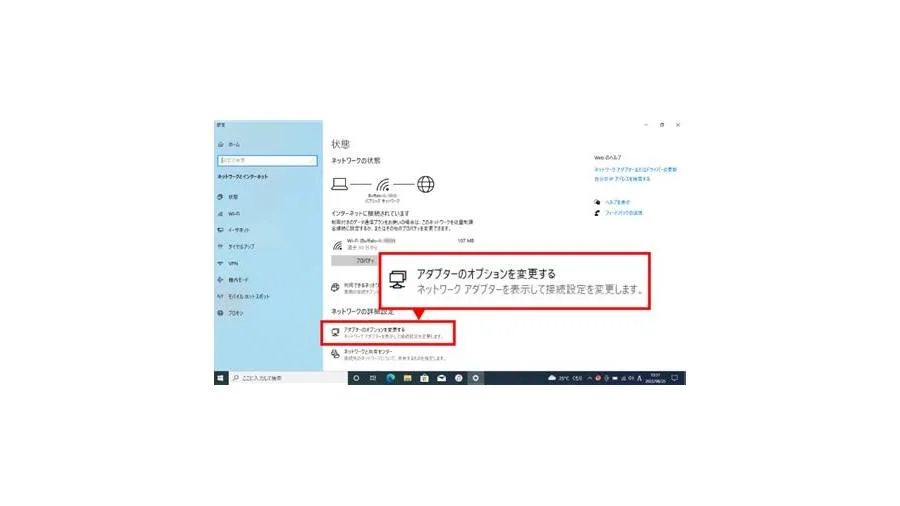
「ネットワークとインターネット」の設定から接続中のアダプタープロパティを開き、「IPv4のプロパティ」でDNSサーバーを以下のように手動入力します。
- 優先DNSサーバー:
8.8.8.8(Google Public DNS)または1.1.1.1(Cloudflare) - 代替DNSサーバー:
8.8.4.4または1.0.0.1
3. セキュリティソフトのリアルタイム保護干渉をチェック
サードパーティ製のセキュリティソフト(ウイルスバスター、ノートン、ESET、マカフィー等)のアップデート直後に通信が遮断される事例が後を絶ちません。セキュリティソフト干渉によってWEBシールドやファイアウォールがブラウザの全通信をブロックしている可能性があるため、設定画面から保護機能を一時的に10分間無効化し、通信が通るか確認してください。
【Windows 11完全対応】ネットワークリセットとアダプター再インストールの実践
OS側のネットワークスタック(TCP/IP設定や仮想スイッチ)が深刻な不整合を起こしている場合、個別の設定変更では追いつきません。Windows 11に標準搭載されているリセット機能を用います。
ネットワークリセットの実行手順
- 「設定」>「ネットワークとインターネット」>「ネットワークの詳細設定」を開く。
- その他の設定項目にある「ネットワークのリセット」をクリック。
- 「今すぐリセット」を押し、確認画面で「はい」を選択。
- パソコンが約5分後に自動で再起動する。
※注意点として、Wi-Fiの暗号化キー(パスワード)や社内VPNの設定情報が一度初期化されるため、事前にWi-Fiパスワードを手元に用意しておいてください。
デバイスマネージャーでのネットワークアダプター再インストール
リセットを行ってもWi-Fiアイコン自体が表示されない、あるいは有線LAN認識しない対処法を探している場合は、物理カードのドライバに問題があります。
スタートボタンを右クリックして「デバイスマネージャー」を開き、「ネットワークアダプター」のツリーを展開します。「Intel Wi-Fi...」「Realtek PCIe...」といった名称の横に黄色い「!」マークが付いていないか確認してください。該当のデバイスを右クリックして「デバイスのアンインストール」を実行後、パソコンを再起動するとWindowsが標準ドライバを自動で再認識・再インストールします。
一般に知られていない盲点とネットの誤解
ネット上の掲示板やSNSでは「通信が切れたらすぐルーターを初期化すべき」「ケーブルを新しいものに買い替えるべき」といった極端なアドバイスが散見されますが、これには大きな落とし穴があります。
ルーター本体の初期化(リセットボタン長押し)を行うと、プロバイダの接続ID(PPPoE認証情報やIPoE設定)まで消去され、専門知識がないと二度と接続できなくなる恐れがあります。設定初期化は最終手段と位置づけるべきです。
また、自宅内の機器がすべて正常であっても、NTT東西のフレッツ網やKDDI、ソニーネットワークコミュニケーションズ(NURO)などのインフラ側で広域障害が起きているパターンもあります。スマートフォンのモバイル回線(4G/5G)を使って、回線通信障害最新情報(各社公式の障害情報ページや「Downdetector」等のリアルタイム監視サイト)を必ず照合してください。
| 切り分け項目 | 自力対処で完結するパターン | プロ・事業者への連絡が必要なパターン |
|---|---|---|
| 端末の挙動 | スマホは繋がり、パソコン1台のみが切断されている | 家中すべてのスマホ・PC・テレビが同時に不通 |
| 機器ランプ | ONU・ルーターのランプがすべて緑色で安定点灯 | ONUの「LINE/PON/光回線」が赤点灯、または消灯 |
| 物理要因 | 機内モード誤作動、一時的なキャッシュ詰まり | 光ファイバーケーブルを足で踏んで折ってしまった |
【プロの結論】自力復旧と機器買い替えの境界線
製造から5年以上が経過したWi-Fiルーター(特にWi-Fi 5以前の規格品)を利用している場合、近年の高トラフィックやIoT家電の増加によるメモリ不足で頻繁にフリーズを起こしている可能性が濃厚です。再起動を週に何度も繰り返さなければならない環境であれば、設定の試行錯誤に時間を費やすよりも、Wi-Fi 6/6EまたはWi-Fi 7対応の最新ルーターへ買い替えることが根本的な解決策となります。
【パソコン ネット 繋がら ない】に関するよくある質問(FAQ)
Q1:有線LANケーブルを挿してもパソコンがネットを認識しません。
A1:まずはLANケーブルの「爪」が折れて緩んでいないか、ルーター側のポートにカチッと音がするまで刺さっているかを確認してください。ケーブルの規格が極端に古い「Cat5(最大100Mbps)」の場合、機器側でネゴシエーションに失敗することがあります。「Cat6」以上のケーブルへの交換や、パソコン側のLANポートの省電力設定(グリーンイーサネット)をデバイスマネージャーから無効化することをおすすめします。
Q2:Wi-Fiの電波強度はMAXなのに、ブラウザが「接続がタイムアウトしました」となります。
A2:ルーターとパソコン間の電波は強くても、ルーターの先のインターネットゲートウェイが応答していません。二重ルーター状態(ONUにルーター機能があるのに市販ルーターをルーターモードで接続している)によるIP競合か、プロバイダの料金未払い等による回線停止が起きている可能性があります。ルーターのスイッチを「AP(アクセスポイント)モード」に切り替えてみてください。
Q3:パソコンをスリープから復帰させた時だけ毎回ネットが切れるのはなぜですか?
A3:Windowsの省電力機能が原因です。「デバイスマネージャー」>「ネットワークアダプター」>お使いのアダプターを右クリック>「プロパティ」>「電源の管理」タブを開き、「電力の節約のために、コンピューターでこのデバイスの電源をオフにできるようにする」のチェックを外すことで解消されます。
まとめ:焦らず「切り分け」から始めるトラブル解決
パソコンの通信トラブルは、手当たり次第にボタンを押しても解決には繋がりません。「スマホは繋がるか(端末とルーターの切り分け)」「ランプの色は正常か(宅内と回線事業者の切り分け)」「コマンドでIPは取れているか(OS内部の切り分け)」という3つのステップを順番に確認することが、最速の復旧への道筋です。
万が一に備え、スマートフォンのテザリング機能をすぐに起動できるように設定しておくと、業務中の緊急事態でも冷静に対処できます。まずは落ち着いて、機器の正しい順序での再起動とネットワークリセットを試してみてください。