スマートフォンの画面最上部に並ぶ「5G」「4G」のアイコン。普段何気なくWEBサイトを閲覧したりSNSをチェックしたりしている背後では、通信キャリアの巨大なインフラが休むことなく稼働しています。しかし、「そもそもモバイルネットワークとはどのような仕組みなのか」「Wi-Fiと何が違うのか」を体系的に把握している方は多くありません。
設定の些細な見落としによって月末に突然の通信速度制限に悩まされたり、海外渡航時に予期せぬ通信料が発生したり、突然の「圏外」表示に慌ててしまうトラブルは後を絶ちません。今回は、モバイル通信の構造的な仕組みからWi-Fiとの決定的な相違点、日々のギガ消費を抑える実践テクニック、そして急に繋がらなくなった際の確実な復旧手順までを専門的な視点からわかりやすく解き明かします。
【超入門】モバイルネットワークの基礎知識|仕組みとWi-Fiとの決定的な違い
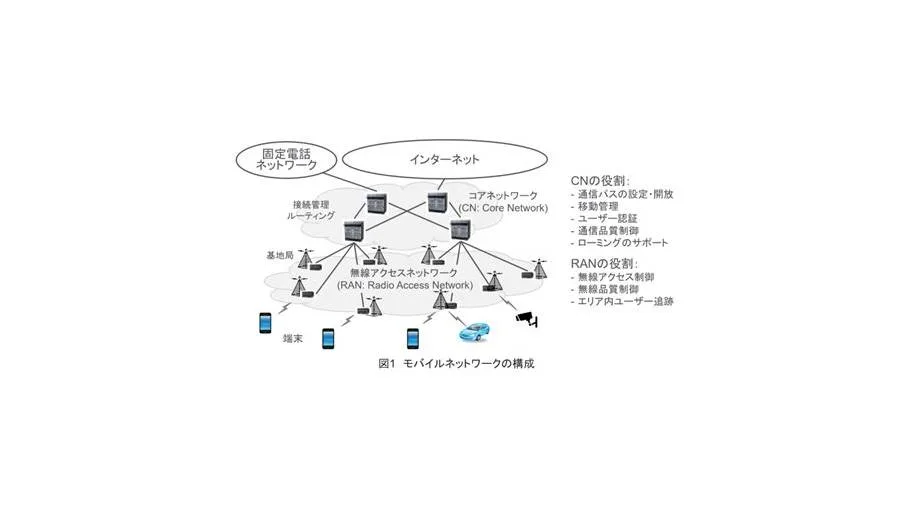
モバイルネットワーク(モバイルデータ通信)とは、NTTドコモ、KDDI(au)、ソフトバンク、楽天モバイルといった通信キャリアが全国各地に設置している「基地局」とスマートフォン端末の間で電波を直接送受信し、インターネット接続を実現する通信方式を指します。
スマホの中に挿入されているSIMカードや内蔵型のeSIMには、契約者を特定するための固有ID(IMSI)と暗号鍵が記録されています。端末の電源を入れると、スマホは最も電波状態の良い近くの基地局を自動探索して認証を行い、キャリアの基幹ネットワーク(コアネットワーク)を経由して世界中のWebサーバーへアクセスします。電車や車で高速移動していても通信が途切れないのは、移動に合わせて接続先の基地局を瞬時に切り替える「ハンドオーバー」と呼ばれる高度な制御が働いているためです。
一方、家庭やカフェ、オフィスなどで利用される「Wi-Fi」は、光回線などの固定回線に接続された無線LANルーターから半径数十メートル程度の限られた空間に電波を飛ばす局所的なネットワークです。両者には電波の届く範囲だけでなく、費用構造や通信の安全性において明確な違いが存在します。
| 項目 | モバイルネットワーク(携帯電波) | Wi-Fi(公衆/自宅無線LAN) | 編集部の見解・使い分けの基準 |
|---|---|---|---|
| 通信エリア | 全国の基地局カバーエリア(屋外・移動中も可) | ルーターから半径約10〜50m以内の屋内中心 | 移動時はモバイル、据え置き利用時はWi-Fiが基本。 |
| セキュリティ | 通信キャリアによる高度な暗号化(極めて安全) | 暗号化なしのフリーWi-Fiには盗聴リスクあり | 金融取引や決済、個人情報の送信はモバイル通信を推奨。 |
| 通信量の制限 | 契約ギガ数に応じた上限あり(超過で速度制限) | 固定回線経由なら原則無制限(使い放題) | 大容量アップデートや動画視聴はWi-Fiでパケット節約。 |
| 利用コスト | 月額プラン料金(使った分または定額) | 無料(公衆Wi-Fi)または固定回線月額費 | 通信費全体を下げるなら小容量プラン+自宅Wi-Fiが有利。 |
屋外で安全かつ安定した通信を行う際はモバイルデータ通信が圧倒的に優位ですが、契約データ量(いわゆる「ギガ」)を消費する点には注意が必要です。それぞれの長所と短所を正しく把握し、シーンに応じて使い分けることがデジタルライフの快適性を大きく左右します。
【通信の進化】4Gと5Gの違いとは?速度と電波特性の真実
現在流通しているスマートフォンの多くは4G(LTE)と5G(第5世代移動通信システム)の両方に対応しています。両者のスペック上の違いは、単なる「下り通信速度の向上」だけに留まりません。
4Gは主に700MHz〜3.5GHz帯の電波を用い、実効速度として数十Mbps〜100Mbps程度を安定して提供します。電波が障害物を回り込みやすいため、屋内やビルの谷間、地下街でも途切れにくいという大きな強みを持っています。
対する5Gは、Sub6(3.7GHz帯/4.5GHz帯)やミリ波(28GHz帯)と呼ばれる非常に高い周波数帯を駆使します。これにより、「超高速・大容量(実効数Gbps級)」「超低遅延(数ミリ秒以下)」「多数同時接続」を実現しました。4K・8Kの高解像度動画ストリーミング、クラウドゲーミング、遠隔医療、自動運転などの次世代インフラを支える技術基盤です。
ただし、ミリ波を中心とする高周波数帯の電波は「直進性が強く、雨や建物、ガラスなどの障害物に遮蔽されやすい」という物理的制約を抱えています。アンテナピクトが「5G」と表示されていても、実際には4G周波数を転用した「なんちゃって5G(NR化)」であるケースや、電波の掴みが不安定で通信が一瞬止まる「パケ止まり」現象が起きるのもこの電波特性に起因しています。
一般に知られていない盲点とネットの誤解|オフ設定とローミングの落とし穴
モバイルネットワークの設定に関しては、ネット上でいくつかの誤解が定着しています。無駄な不安を解消し、予期せぬ出費を防ぐための重要知識を整理しておきましょう。
誤解1:「モバイルデータ通信をオフにすると通話やショートメッセージ(SMS)も使えなくなる?」
これは完全な誤解です。スマートフォンの設定画面で「モバイルデータ通信」をオフ(無効化)にしても、停止するのはインターネット接続(Web閲覧、SNS、アプリのデータ通信など)のみです。電波の送受信そのものが切れるわけではないため、通常の電話回線を使った音声通話や、電話番号宛に届くSMSは問題なく受信・発信が可能です。ギガの消費を完全にストップさせつつ、緊急連絡だけは受けられる状態を維持したい場合に有効な手段となります。
誤解2:「海外に行くだけで数十万円の高額請求が届く?」
「パケ死」と呼ばれた時代と異なり、現在の主要キャリアでは海外利用時の上限額が自動適用される定額サービスが標準化されています。しかし、知らぬ間に通信が行われてしまうリスクは依然として存在します。その鍵を握るのが「データローミング設定」です。
ローミング(Roaming)とは、国内の契約キャリアの電波が届かない場所(主に海外)で、現地の提携キャリアの回線を借りて通信を継続する仕組みです。海外でデータローミングを「オン」にしたまま放置すると、現地到着と同時にバックグラウンドでクラウド同期やアプリ更新が走り、1日数千円単位の海外利用料が発生します。海外でWi-Fiルーターや現地のプリペイドSIM・eSIMを使う予定がある場合は、出国前に必ず端末の「データローミング」をオフにするのが鉄則です。
誤解3:「Wi-Fiに接続中ならギガは絶対に消費されない?」
Wi-Fiアイコンが点灯していても、スマホの「Wi-Fiアシスト(iOS)」や「ネットワーク自動切り替え(Android)」機能が有効になっていると注意が必要です。Wi-Fiの電波強度が低下したり不安定になった際、端末が気を利かせて自動的にモバイルデータ通信へパケットを切り替えてしまうため、「自宅のWi-Fiで動画を見ていたはずなのに、なぜかギガが減っていた」という事態が起こり得ます。確実にギガを守りたい場合は、これらのアシスト機能をあらかじめオフにしておくのが賢明です。
ギガ不足を防ぐ!データ通信量を賢く節約する設定テクニック
月末になるとやってくる通信速度制限(最大128kbps〜1Mbpsへの低下)。この主な原因は、動画の過剰視聴だけでなく、ユーザーが意識していない「アプリの自動通信」にあります。日頃から以下の設定を見直すことで、データ通信量を劇的に節約できます。
1. アプリのバックグラウンド更新を制限する
画面を開いていないアプリでも、裏側で新着情報の取得や位置情報の送信を行い、パケットを消費し続けています。設定メニュー内の「Appのバックグラウンド更新(iOS)」または「バックグラウンドデータ(Android)」から、頻繁に使わないアプリの通信を個別に遮断するか、「Wi-Fi接続時のみ許可」に変更してください。
2. モード設定を活用して無駄な通信をカットする
iPhoneには「低データモード」、Androidには「データセーバー」機能が標準搭載されています。これらをオンにするだけで、自動同期の停止、App StoreやGoogle Playでの自動ダウンロード制限、写真の高品質バックアップ保留などが一括で行われ、パケットの消費スピードを抑制できます。
3. SNSや動画配信サービスの「自動再生」を無効化する
X(旧Twitter)、Instagram、TikTok、YouTubeなどは、タイムラインをスクロールするだけで動画が自動再生される仕様になっています。アプリ内の設定から「動画の自動再生をWi-Fi接続時のみに制限」または「オフ」にするだけで、月間数GB単位のデータ節約に直結します。
【トラブル解決】モバイルネットワークが繋がらない原因と現場の対処法
「急にアンテナが圏外になった」「『モバイルネットワークが利用できません』と警告が出る」「アンテナピクトは立っているのにWebページが開かない」。こうした突発的な通信不具合に直面した際は、焦らず以下の手順を上から順に試してください。9割以上のトラブルは自力で復旧可能です。
ステップ1:機内モードのオン・オフ(最短の電波再掴み)
コントロールセンターまたはクイック設定パネルを開き、「機内モード」を一度オンにします。約10秒ほど待ってからオフに戻してください。これにより、端末の無線モデムが強制リセットされ、最寄りの基地局へ電波の再接続リクエストが送られます。基地局の切り替えミスや一時的な通信ラグであれば、この操作だけで即座に直ります。
ステップ2:端末の完全再起動
機内モードで改善しない場合は、OS内部の通信プロセスのフリーズが疑われます。端末の電源を完全にオフにし、30秒ほど置いてから再起動を行ってください。
ステップ3:SIMカードの挿し直し・eSIMのオン/オフ確認
「SIMなし」「SIMが無効です」と表示される場合、端末内部でSIMカードが接触不良を起こしている可能性があります。一度トレイを引き出してカードの金属端子をメガネ拭き等の柔らかい布で優しく清掃し、向きを正しくセットし直してください。eSIMを利用している場合は、設定画面でeSIMの回線が意図せずオフになっていないか、プロファイルが破損していないかを確認します。
ステップ4:APN(アクセスポイント名)設定の再確認
格安SIM(MVNO)やサブブランドへ乗り換えた直後、あるいはOSアップデート直後にネットへ繋がらなくなった場合、APN設定の消失や不整合が主原因です。「設定」>「モバイル通信」>「モバイルデータ通信ネットワーク(iOS)」または「アクセスポイント名(Android)」を開き、利用している通信会社が指定するAPN構成プロファイルや設定値が正しく選択されているか再確認しましょう。
ステップ5:キャリア通信障害の最新情報を公式発表で確認
上記をすべて試しても電波が戻らない場合、通信キャリア側で大規模な通信障害が発生している可能性が極めて濃厚です。自宅のWi-Fiや公衆無線LANに接続し、各キャリアの「障害情報ページ」や公式Xアカウントの発表を確認してください。万が一の大規模障害に備え、月額数百円から維持できる「副回線サービス(eSIMデュアルSIM運用)」をあらかじめ契約しておくのも現代のリスク管理として非常に有効です。
【実態検証】利用者の生の声と現場目線で見えたリアル
SNSや知恵袋、各種コミュニティに寄せられるモバイルネットワーク関連の悩みを分析すると、ユーザーが直面するトラブルには明確な傾向が見て取れます。
特に多いのが、「乗り換え(MNP)後にWi-Fiを切ると急にネットが使えなくなる」というトラブルです。これは前述のAPN構成プロファイルのインストール忘れや、古いキャリアのプロファイルが残ったままになっていることが原因の大半を占めています。「アンテナの数字は5本立っているのになぜ繋がらないのか」と困惑する声が目立ちますが、電波の受信とインターネットの認証ルート設定は別物であるという認識が欠落しているケースが散見されます。
また、「屋内の特定の場所だけ急に4Gや3Gに落ちる」「人が密集するイベント会場でアンテナは立っているのに通信速度がほぼゼロになる」という現場の悲鳴も多く聞かれます。これは周波数帯の物理特性や、基地局の許容量を超えるアクセスが集中する「輻輳(ふくそう)」によるものです。端末の故障を疑う前に、電波と通信インフラの構造的な限界を理解しておくことで、無用なストレスや修理窓口への駆け込みを避けることができます。
【プロの結論】おすすめできる設定運用と見直すべき人の判断基準
モバイルネットワークを快適かつ経済的に使いこなすためには、自身の利用スタイルに合わせた明確な割り切りが必要です。
【現在の設定を維持・大容量プランが向いている人】
通勤・通学中に長時間の動画視聴やオンライン対戦ゲームを楽しみたい方、テザリングを使って外出先でノートPC作業を頻繁に行う方は、キャリアの無制限プランや30GB以上の大容量プランを選び、節約設定を気にせず通信の快適性を最優先にするのが正解です。
【今すぐ設定やプランを見直すべき人】
自宅に光回線やホームルーターがあり、外出先ではメッセージ送受信やQRコード決済程度しか使わないにもかかわらず、高額な定額プランを契約し続けている方は要注意です。「小容量プランへの変更」「バックグラウンド通信のオフ」「Wi-Fiアシストの停止」を徹底するだけで、月々の通信固定費を半額以下に削減できます。
【モバイルネットワークとは】に関するよくある質問(FAQ)
Q1:モバイルデータ通信を常にオンにしたままにしておくと、バッテリーの減りは早くなりますか?
A1:電波状態が良好な場所では極端な消耗はありませんが、電波の微弱な場所(地下や山間部など)では端末が電波を探そうと出力を最大にするため、バッテリー消費が著しく早くなります。電波が届かない場所に長時間滞在する際は、機内モードをオンにするのが効果的です。
Q2:モバイルネットワークをオフにした状態で、110番や119番の緊急通報はかけられますか?
A2:はい、問題なく発信できます。モバイルデータ通信をオフにしても音声通話回線は生きています。また、万が一SIMカードが入っていない状態であっても、電波圏内であれば緊急通報が可能な仕組み(緊急通報専用接続)が備わっています。
Q3:格安SIMに乗り換えたらアンテナピクトは立っているのにWebサイトが開きません。
A3:APN(アクセスポイント名)設定が完了していない可能性が極めて高いです。各格安SIM事業者の案内ページに従い、専用のプロファイルをダウンロード・インストールするか、手動でAPN情報を入力・保存してください。
Q4:国内の「データ通信量」を使い切ると追加料金が勝手に請求されますか?
A4:原則として勝手に課金されることはありません。上限に達した時点で通信速度が低速(128kbps〜1Mbps程度)に制限される仕様が一般的です。元の高速通信に戻したい場合のみ、手動で追加データ(チャージ)を購入する手続きを行います。
まとめ:正しい知識で快適かつ安心なスマホ通信環境を整えよう
モバイルネットワークは、現代のライフラインとも言える重要な通信インフラです。基地局と端末が絶え間なく連携する仕組みや、Wi-Fiとの決定的な違いを把握しておくことは、日々の通信トラブルへの耐性を高めるだけでなく、通信費の最適化にも直結します。
電波が途切れたときの「機内モードオン・オフ」や「APN確認」、ギガ消費を抑える「バックグラウンド制限」など、本稿で紹介した実践テクニックをぜひ設定画面から試してみてください。仕組みを正しく理解し、コントロールできるようになることこそが、デジタル社会を賢くストレスフリーに生き抜くための第一歩です。