毎日何十回、何百回と目にするスマートフォンの待受画面。iOSの進化に伴ってカスタマイズの自由度は飛躍的に向上し、iPhoneのホーム画面は単なるアプリの置き場所から、個性を表現する洗練されたキャンバスへと変化を遂げました。一方で、「どこから手を付ければいいかわからない」「SNSで見かける画像のように統一感が出ない」と頭を抱えるユーザーも少なくありません。
今回は、2026年現在のメイクトレンドやUIデザインの知見を取り入れ、誰でも直感的に垢抜け画面を作れる最新テクニックを解説します。基本の配色ルールから専用アプリの具体的な設定手順、さらには実用性を損なわないための整理術まで、現場目線で分かりやすく紐解いていきます。
【2026年最新トレンド】iPhoneホーム画面をおしゃれに魅せる3大デザイン系統
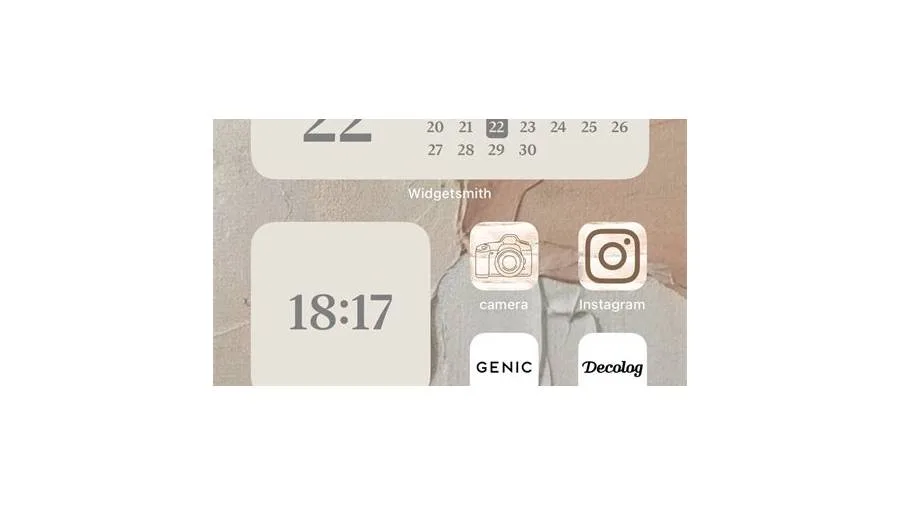
iPhoneホーム画面カスタマイズの第一歩は、目指す世界観(テーマ)を1つに絞り込むことです。デザインの軸がブレてしまうと、どれだけ魅力的なアイコンを並べても雑多な印象を与えてしまいます。現在、感度の高いユーザーの間で支持を集めている代表的な3大系統を見ていきます。
1. 韓国風淡色ホーム画面(くすみベージュ・カフェラテトーン)
InstagramやTikTokを中心に不動の人気を誇るスタイルです。ベージュ、アイボリー、くすみピンクといった彩度を抑えたウォームトーンで統一します。英語フォントのカレンダーや、余白を活かしたポラロイド風の写真ウィジェットを配置することで、柔らかく落ち着いた雰囲気を演出できます。
2. モノトーンシンプル配置(ダークモード&ミニマリズム)
黒、白、グレーのみで構成する無機質でモダンなレイアウトです。背景を漆黒またはダークグレーに設定し、アイコンはラインアート(線画)やシンプルなタイポグラフィで統一。夜間の視認性にも優れ、ビジネスシーンでも違和感なく馴染むスマートさが特徴です。
3. ネオレトロ・サイバーポップ(Y2K・近未来調)
あえて初期iOSのスキューアモーフィズムやピクセルアート、サイバーパンクなネオンカラーを取り入れた先鋭的なスタイルです。個性的なイラストやレトロガジェット風のウィジェットをアクセントとして配置し、遊び心のある独自の空気感を作り出します。
【実例比較】人気のホーム画面レイアウトと必要ツール一覧
ホーム画面の印象は、ウィジェットのサイズ選定と配置バランスで劇的に変わります。人気の4大レイアウトパターンと、それぞれの特徴や所要時間を比較データとしてまとめました。
| スタイル名 | 詳細・推奨配色 | 作成目安時間 | 編集部の見解・おすすめ層 |
|---|---|---|---|
| 上部集中ウィジェット型 | 上段に大・中ウィジェット、下2段に厳選アイコン8個。淡色・モノトーン両対応。 | 約15〜30分 | 片手操作がしやすく、初心者から上級者まで万人におすすめの黄金比配置。 |
| 左右アシンメトリー型 | 左列に縦長ウィジェット、右列にアプリアイコンを並べた雑誌風の構成。 | 約30〜45分 | 視線の誘導がスムーズで、海外マガジンのような高いデザイン性を求める人向け。 |
| 余白重視・透明ウィジェット型 | 壁紙の特定部分を魅せるため、透明ウィジェットでアイコンを中央や下部に孤立配置。 | 約45〜60分 | 推しの写真や自作イラストなど、お気に入りの壁紙を隠したくない人に最適。 |
| テキスト・ミニマル特化型 | アイコン画像を廃止し、フォントのみのウィジェットと文字ベースのアイコンで統一。 | 約20〜40分 | スマホ依存を防ぎたいデジタルデトックス志向のビジネスパーソン向け。 |
誰でもプロ級!Widgetsmith設定方法と透明ウィジェットの作り方
ホーム画面に独自の時計、カレンダー、写真を配置する定番アプリが「Widgetsmith」です。ここでは、洗練されたウィジェットを構築する基本ステップと、画面上に絶妙な「余白」を生み出す透明ウィジェットの作成テクニックを紹介します。
【Widgetsmithの基本設定手順】
- App Storeから「Widgetsmith」をインストールし、起動します。
- 「Small」「Medium」「Large」から作成したいウィジェットのサイズを選択します。
- 「Widget」タブをタップし、表示したいコンテンツ(Photo、Date、Time、Batteryなど)を指定します。
- 「Aesthetic / Theme」からフォント、背景色、文字色を自分のテーマ(淡色やモノトーンなど)に合わせて調整し、右上の「Save」で保存します。
- ホーム画面の何もない場所を長押しして編集モード(アイコンが揺れる状態)にし、左上の「+」ボタンからWidgetsmithを追加します。
【透明ウィジェットでアイコンを自由な位置に配置する裏ワザ】
iOSは通常、アイコンを左上から順番に詰めて配置する仕様になっています。しかし、「透明ウィジェット作成」を活用すれば、壁紙と同化した透明なブロックを挟み込むことで、アイコンを画面の下半分だけに配置するようなレイアウトが実現できます。
透明ウィジェットを作成する際は、ホーム画面編集モードの右端にある「アイコンが一切ないブランク画面」のスクリーンショットをあらかじめ撮影します。Widgetsmithの「Transparent Background」機能、または専用アプリ(「Yidget」など)にそのスクリーンショットを読み込ませるだけで、壁紙と完全に一致する背景画像が自動生成され、あたかも隙間が空いているかのような美しいレイアウトが完成します。
ショートカットで簡単!アプリアイコン変更と無料素材サイトの活用法
アイコンの見た目を統一する最も確実な手段が、iOS標準機能である「ショートカット」アプリを用いたアイコンの差し替えです。外部の怪しいプロファイルをインストールする必要がなく、セキュリティ面でも安心して利用できます。
【ショートカットを使ったアイコン変更の基本ステップ】
- 「ショートカット」アプリを開き、右上の「+」をタップして新規ショートカットを作成。
- 「アクションを追加」を選択し、「アプリを開く」を検索してタップ。
- 「アプリ」の青文字部分をタップし、起動したいアプリ(LINEやInstagramなど)を選択。
- 画面上部の中央にあるショートカット名をタップし、「ホーム画面に追加」を選択。
- アイコン画像をタップして「写真を選択」から用意したオリジナル画像を指定し、表示名を希望のテキスト(英語表記や空白など)に変更して「追加」をタップ。
【高品質なアプリアイコン無料素材・おしゃれ壁紙高画質の入手先】
素材探しの際は、統一感のあるアイコンパックや高解像度画像を提供するサービスの活用が便利です。
- Unsplash / Pinterest:高画質な風景、建築、抽象アートの壁紙探しに最適。「beige aesthetic」「minimal wallpaper」などの英語ワードで検索すると洗練された画像が見つかります。
- Canva:正方形のキャンバス(500×500px程度)に無料の線画アイコン素材を配置し、背景色を指定するだけで、自分だけのオリジナルアイコンが数分で量産できます。
- BOOTH / BASE等のクリエイター配布素材:個人デザイナーが配布している無料・低価格のアイコンセットは、最初から統一規格で制作されているため設定の手間を大幅に削減できます。
【実態検証】「見た目はいいけど使いにくい?」利用者の生の声と失敗パターン
ホーム画面のカスタマイズに挑戦したユーザーの間で、後から直面しやすい課題として「使い勝手の悪化」が挙げられます。SNSやコミュニティサイトに寄せられた実際の声を検証すると、主に以下の3つの落とし穴が存在することが浮き彫りになりました。
1. 「ショートカット起動時の通知バナーが煩わしい」
ショートカットを経由してアプリを起動する際、画面上部に一瞬ポップアップ通知が表示される仕様にストレスを感じるユーザーが散見されます。現在ではアニメーション速度が改善されたものの、純正アプリを直接タップする時に比べると、ごくわずかな挙動の差を感じる場合があります。
2. 「通知バッジ(未読件数の赤丸)が表示されない」
ショートカットで作成したアイコンには、LINEやメールの「未読バッジ」が付きません。「重要な連絡を見落としそうになった」という声は非常に多く、連絡系アプリのアイコンをすべて置き換えてしまうと実用性に影響が出ます。
3. 「アイコンを同じ色にしすぎて、どれが何かわからない」
「韓国風淡色で全アイコンを同じベージュに統一したら、急いでいる時にアプリが見つからなくなった」という本末転倒なケースです。視覚的な美しさを追求するあまり、脳の認知負荷が高まってしまう失敗パターンといえます。
一般に知られていない盲点とホーム画面整理術|実用性と美しさの両立
見た目の美しさと日々の操作性を両立させるためには、iOSの標準機能である「Appライブラリ」と「集中モード」を組み合わせたホーム画面整理術が欠かせません。
・1ページ目=「アート&最重要アプリ」、2ページ目以降=「Appライブラリ」
ホーム画面のページ数は原則「1ページ(多くても2ページ)」に絞り込みます。日常的によく使う8〜12個の主要アプリだけを厳選して1ページ目に配置し、たまにしか使わないアプリはホーム画面から削除して「Appライブラリ」に格納します。アプリ本体は消去されず、右スワイプまたはSpotlight検索から一瞬で呼び出せるため、画面の美しさを損なわずに済みます。
・通知が必要なアプリは「ドック」または「純正配置」に残す
未読バッジを確認したいLINE、電話、メッセージなどの連絡用アプリは、あえてアイコンを変更せず画面最下部の「ドック」に固定するか、ウィジェットの通知スタックを活用するのが賢い運用法です。
・集中モードによる壁紙&配置の自動切り替え
「仕事用」「プライベート用」「睡眠用」など、時間帯や場所に応じてホーム画面を自動で切り替える設定を取り入れます。仕事中はスケジュール重視の機能的レイアウト、休日はお気に入りの写真をメインにしたリラックス画面へと自動変化させることで、生活のリズムに寄り添ったカスタマイズが完成します。
【プロの結論】UI心理学から見る「向いている人・慎重になるべき人の判断基準」
ホーム画面のカスタマイズは、単なるビジュアルの変更にとどまらず、日々のメンタルや集中力にも影響を与えます。認知心理学の観点では、整理整頓された画面はスマートフォンの無駄な開閉を減らし、視覚的ノイズを遮断する効果が確認されています。一方で、自身のライフスタイルに合わない過度なカスタマイズは作業効率を落とす原因にもなり得ます。
【カスタマイズをおすすめできる人】
- スマホを開くたびにお気に入りの世界観に浸り、気分を上げたい人
- 使用するアプリが明確に決まっており、画面の散らかりを根本から解消したい人
- 無駄なアプリのダラダラ見を減らし、デジタルデトックスを図りたい人
【標準配置のまま慎重に検討すべき人】
- 日々の仕事で数十個のビジネスアプリを秒単位で素早く切り替える必要がある人
- アプリアイコンの「未読バッジ」を見てタスク管理を行っている人
- 初期設定や素材集めに30分以上の時間をかけるのが億劫に感じる人
【iphone ホーム 画面 おしゃれ】に関するよくある質問(FAQ)
Q1:ショートカットでアイコンを変更した際、元のアプリは削除しても大丈夫ですか?
A1:元のアプリ本体を完全に削除(アンインストール)してはいけません。ショートカットはあくまで「本体アプリを呼び出す看板」に過ぎないため、本体を消すと起動できなくなります。元のアプリはアイコン長押しから「ホーム画面から取り除く」を選択し、Appライブラリ内にのみ残す形にしてください。
Q2:ウィジェットをたくさん配置するとバッテリー消費は早くなりますか?
A2:位置情報や天気を頻繁にリアルタイム更新するウィジェットを大量に並べると、通常より若干バッテリー消費が増加する傾向にあります。電池持ちを重視する場合は、静止画写真やカレンダーなど、更新頻度の低いウィジェットを中心に構成するのが効果的です。
Q3:有料のカスタマイズアプリを購入しなくてもおしゃれにできますか?
A3:完全に無料の範囲だけでプロ級のホーム画面を作成できます。無料版のWidgetsmith、iOS標準のショートカット、CanvaやUnsplashなどの無料画像ツールを組み合わせるだけで、デザイン性の高いレイアウトが十分に完成します。
Q4:元に戻したくなった場合は簡単にリセットできますか?
A4:簡単に復元可能です。ショートカットで作成したアイコンやウィジェットは、通常のアプリと同様に長押しして「ブックマークを削除」または「ウィジェットを削除」を選ぶだけで消去できます。また、iOSの設定から「ホーム画面のレイアウトをリセット」を実行すれば、初期出荷時の並び順に一括で戻すことも可能です。
まとめ:自分好みの心地よいホーム画面で日常をアップグレード
iPhoneのホーム画面カスタマイズは、配色のルールを理解し、適切なツールを組み合わせるだけで、誰でも手軽に洗練された空間を作り出すことができます。流行の韓国風淡色やモノトーンの美しさを取り入れつつ、Appライブラリを活用して使い勝手をキープすることが、失敗しないための最大の秘訣です。
まずは壁紙を1枚選び、主要なアイコンを数個置き換えてみるだけでも、スマートフォンの印象は劇的に生まれ変わります。本記事の実例や設定手順を参考に、毎日手にするiPhoneを自分だけの特別なデザインへとアップデートしてみてください。