タッチパネルをいくら叩いてもスワイプしても画面が1ミリも動かない。あるいは画面が真っ暗なまま着信音だけが虚しく響く。日常の連絡から決済、業務のやり取りまでスマートフォンに集約されている日常において、突然のフリーズは誰にとっても冷や汗を握る緊急事態です。
端末の不調を解消する最も基本的かつ根本的な処置が「再起動」ですが、OSの仕様変更に伴い「電源ボタンを長押ししても電源メニューが出ない」という戸惑いの声が数多く聞かれます。フリーズした端末を安全かつ確実に復旧させるための正しい手順と、強制終了コマンド、さらには再起動を繰り返すトラブルへの対処法まで、詳細に解説します。
【基本手順】Android端末を通常再起動する正しいやり方
端末が正常に操作を受け付けている状態であれば、再起動の手順は極めてシンプルです。しかし、近年のAndroid OS(バージョン12以降)を搭載したモデルでは、長年親しまれてきた操作体系から大きな仕様変更が行われました。
以前のように電源ボタンを単に長押しした際、電源オフや再起動の選択肢ではなくGoogleアシスタント起動してしまう現象に直面し、戸惑った経験を持つ方は少なくありません。現在、標準的なプラットフォームで推奨されている通常再起動のアプローチは主に以下の2系統です。
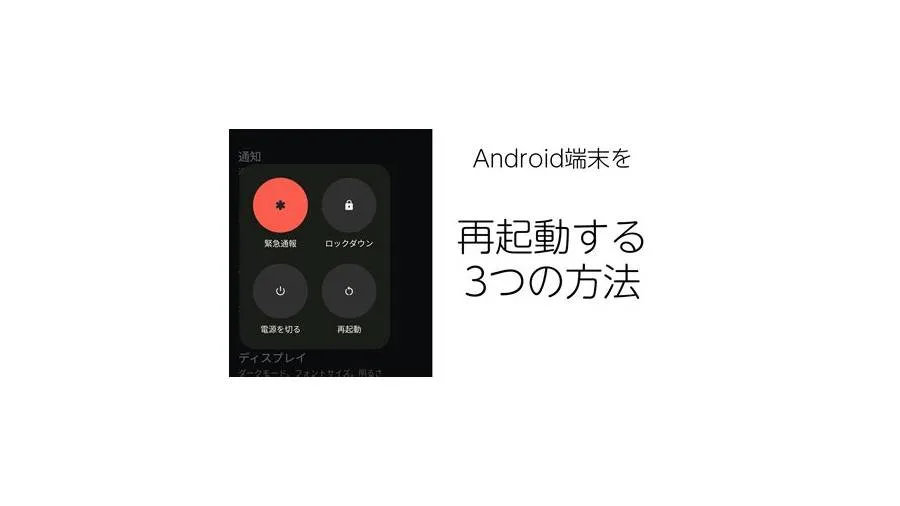
第一のルートは、「電源ボタン」と「音量大(アップ)ボタン」の同時短押しです。この2つの物理ボタンを同時に1秒程度カチッと押すことで、画面上に「電源を切る」「再起動」のメニューダイアログが呼び出されます。
第二のルートは、画面上部から下へ2回スワイプして表示させる「クイック設定パネル」からの操作です。パネル右下または右上に配置された電源アイコンをタップすることで、物理ボタンに一切触れることなく再起動を選択できます。
なお、従来の「電源ボタン長押しで電源メニューを出したい」という場合は、本体の「設定」メニューから挙動を元に戻すことが可能です。「設定」>「システム」>「ジェスチャー」>「電源ボタンを長押し」と進み、アシスタントの呼び出しをオフにするだけで、かつての直感的な操作感を取り戻せます。
【緊急事態】画面フリーズ・電源ボタン反応しない時の強制再起動法
最も厄介なのは、画面上にエラーダイアログすら出ず、タッチ操作も受け付けない画面フリーズ対処法を迫られる局面です。画面上にアプリが静止したまま固まるだけでなく、画面真っ暗動かない状態に陥り、通知音やバイブレーションだけが反応する重度のシステムハングも珍しくありません。
このように画面タッチが物理的に遮断され、電源ボタン反応しない状況や電源が切れない時の対処として用意されているのが、ハードウェアレベルで回路を一時遮断・リセットする「強制再起動」です。
強制再起動は、ソフトウェアが内部で無限ループに陥っていても、物理スイッチの電気信号によって強制的にチップセットへリセット命令を送り込みます。多くの端末では、音量ボタン電源ボタン同時押しを一定時間継続することがトリガーとなります。ただし、画面が反応しないからといって数秒で手を離してしまうとリセット回路が作動しません。画面が完全に消灯し、メーカーロゴが再表示されるまで、指を離さず押し続ける忍耐が必要です。
強制再起動を試みる前に確認すべきは「本体の温度」です。夏場の車内放置や高負荷な3Dゲームの連続プレイによってサーマルスロットリング(熱保護機能)が働き、システムが安全のために処理を凍結させている場合があります。端末が明らかに熱を帯びている際は、無理にリセットを繰り返さず、まずは常温の風通しの良い日陰で放熱させてから操作を行うことが基板破損を防ぐ鉄則です。
【メーカー別】Xperia・Galaxy・AQUOS・Pixelの強制終了コマンド一覧
AndroidはオープンなOSであるがゆえに、ハードウェアの強制リセットコマンドはブランド各社で微妙に設計が異なります。主要メーカーにおけるAndroid強制再起動の仕様を正確に把握しておくことで、パニックに陥ることなく冷静に対処できます。
| 端末ブランド / 機種 | 強制リセットの物理操作 | 押下時間の目安 | 編集部の見解・留意点 |
|---|---|---|---|
| Google Pixel シリーズ | 電源ボタンの単独長押し(または電源+音量上) | 約30秒間 | Pixelは長押し時間が他社より長めの設計。途中で離さずGoogleロゴ点灯まで待つ。 |
| Samsung Galaxy | 電源(サイド)ボタン + 音量下ボタンの同時長押し | 約7〜10秒間 | Galaxy強制終了は音量「下」である点に注意。スクリーンショットが暴発しても押し続ける。 |
| Sony Xperia | 電源ボタン + 音量上ボタンの同時長押し | 約9秒間(3回振動) | Xperia再起動方法は振動が合図。1回振動で再起動、押し続けて3回振動すると完全電源断になる。 |
| SHARP AQUOS | 電源ボタンの単独長押し(一部機種は音量上+電源) | 約8秒以上 | AQUOS再起動はバイブレータが短く振動するまで長押しを維持するのが基本動作。 |
| Xiaomi / OPPO | 電源ボタンの単独長押し、または電源+音量上 | 約10〜15秒間 | 独自UI(MIUI/ColorOS)特有のリカバリメニューに入らないよう、振動直後に指を離す。 |
特に問い合わせが多いのがGalaxy強制終了の手順です。Galaxyは「音量ダウン」と「電源」を同時に押し続ける設計となっており、他社で一般的な「音量アップ」との組み合わせと逆になっています。画面が一瞬白くフラッシュしてスクリーンショットが撮影されても、指を緩めずに押し続けることでリセットシークエンスが起動します。
一方のXperia再起動方法では、本体のバイブレーションが重要なインジケーターとして機能します。約3秒の長押しで1回ブルッと振動し、さらに押し続けると約9秒前後で3回連続して振動します。3回振動した段階で指を離すと端末は「完全シャットダウン」状態になるため、その後改めて電源ボタンを数秒押して再起動を完了させます。
【実態検証】利用者の生の声と現場目線で見えたトラブルのリアル
スマートフォンの修理受付窓口やコミュニティフォーラムには、フリーズやブラックアウトに見舞われたユーザーからの切迫した相談が日々絶えません。
SNSや知恵袋等の投稿を詳細に分析すると、トラブル発生時に「利用者が直感的に取ってしまいがちなNG行動」が浮き彫りになります。最も顕著な例が、反応しない画面やボタンを連続で激しく連打してしまう行為です。システムが内部でメモリの解放やクラッシュログの書き出しに追われている最中に過剰な割り込み入力を行うと、プロセッサにさらなる負荷をかけ、復帰不能な完全ハングへ悪化させる引き金になります。
また、キャリアショップの店頭サポートスタッフへのヒアリングによると、持ち込まれる「故障と思われる端末」のうち、約3割は単純な長押し不足や正しいボタンコンビネーションの誤認によるものだといいます。「10秒間押し続ける」という行為は、パニック状態にある人間の体内時計では非常に長く感じられるため、実際には4〜5秒程度で指を離してしまい「強制終了すら効かない」と判断してしまうケースが後を絶ちません。
ストップウォッチ等で確認しながら、画面に確実な変化が現れるまで物理ボタンをしっかりとホールドし続ける姿勢が、無駄な修理費用の発生を防ぐ第一歩となります。
一般に知られていない盲点とネットの誤解
ネット上のQ&Aサイトや古いブログ記事には、現代のスマートフォン事情にはそぐわない危険なアドバイスが今なお散見されます。その代表例が「フリーズして切れないなら、バッテリーが完全に切れるまで何時間も放置するのが最も安全」という言説です。
このアプローチはリチウムイオンバッテリーの寿命を縮める致命的な悪手になりかねません。過度なフリーズ状態で電力を限界まで消費させ、完全放電(バッテリー残量0%以下での放置)に陥ると、セルの劣化を著しく加速させ、最悪の場合は再充電すら受け付けなくなります。バッテリーの自然消耗を待つのではなく、物理ボタンによる強制終了を速やかに実施すべきです。
もう一つの根強い誤解は、「強制再起動を実行すると内部の写真やLINEのデータが消去されるのではないか」という恐怖心です。
再起動(Reboot)は、揮発性メモリ(RAM)上の一時的な作業データをクリアしてOSを立ち上げ直す処理に過ぎません。ストレージ(ROM)に保存された写真、連絡先、アプリの登録データが消去される「初期化(ファクトリーリセット)」とは根本的にレイヤーが異なります。保存途中の編集ファイルを除けば、強制再起動によって端末内部のデータが吹き飛ぶ心配は不要です。
【トラブル深層】セーフモード起動手順と再起動ループの根本原因
一時的な再起動で画面が点灯しても、すぐに動作が重くなったり、起動とシャットダウンを延々と繰り返すスマホ再起動ループ解消が急務となる場面があります。この現象の主因は、後からインストールしたサードパーティ製アプリ同士の競合、またはOSアップデートに伴う古いキャッシュデータの不整合です。
問題の切り分けを行う上で極めて有用な診断ツールが、工場出荷時の初期アプリのみを読み込んで立ち上げるセーフモード起動手順です。
セーフモードへの突入は、通常「電源アイコンの長押し」から行います。電源メニューが表示された状態で「電源を切る」または「再起動」のアイコンを画面上で2秒以上長押しすると、「セーフモードで再起動しますか?」という確認画面がポップアップします。ここで「OK」をタップすると、画面左下に「セーフモード」と小さく刻印された状態で起動します。
もしセーフモード状態で端末が一切フリーズせず快適に動作する場合、端末の機械的な故障ではなく、「直近でインストールした特定のアプリ」「野良アプリ」「権限を過剰に要求する常駐系監視アプリ」が悪さをしていると断定できます。原因と思われる不審なアプリを1つずつアンインストールしていくことで、工場出荷状態への全初期化を回避できます。
【プロの結論】自分で対処できる限界点と修理・買い替えの判断基準
スマートフォンのフリーズトラブルにおいて、ユーザー自身が安全に対処できる領域と、プロの修理技師に委ねるべき領域には明確な境界線が存在します。
【自己対応で解決可能な境界線】
画面操作のフリーズ、一時的なブラックアウト、特定アプリ起動時の一時停止、Googleアシスタントの暴発などは、本稿で紹介した強制再起動およびセーフモードの活用、キャッシュ消去によって90%以上が解決します。ストレージ容量の空きが全体の10%を下回っているとOSの仮想メモリ領域が枯渇してフリーズが連発するため、不要な動画や大容量データの削除を行うことが極めて効果的です。
【即座に修理窓口へ相談すべき危険シグナル】
一方で、以下の兆候が見られる場合は自己対応を中断し、キャリアショップや正規修理プロバイダへ持ち込むべきです。
- 強制再起動の操作を行っても、画面に全く光が灯らず内部から「カチカチ」「ジジジ」といった異音がする
- 充電器を接続すると端末の特定箇所(プロセッサ周辺)が火傷するレベルで異常発熱する
- 落下や水没の直後から画面の表示乱れ(縦線・緑色の砂嵐)が発生してフリーズを繰り返す
- セーフモードを試みてもOSブートロゴから先に進最初に、無限に再起動を繰り返す(基板側のフラッシュメモリ寿命)
現代人はスマートフォンに対して「常に完璧に動作して当たり前」という過剰な信頼を寄せがちですが、実態は何億ものトランジスタが極小空間で超高速駆動する精密機器です。月に1回程度、就寝前などに意識的に通常再起動を行い、メモリのゴミをリフレッシュする予防的メンテナンスを取り入れることが、突発的なパニックから身を守る最大の防壁となります。
【アンドロイド 再 起動 の 仕方】に関するよくある質問(FAQ)
Q1:電源ボタンが物理的に陥没・故障して反応しない場合、どうやって再起動すればいいですか?
A1:画面が点灯しているなら、画面上部からスワイプして「クイック設定パネル」を開き、電源マークをタップして再起動できます。画面も消えている場合は、PCとUSBケーブルで接続して充電状態の電圧変化を与えるか、Android標準の「ユーザー補助機能」にあるアクセシビリティメニュー(画面上の常駐アイコンから電源操作を呼び出す機能)を日頃から有効にしておくことで物理ボタンを使わずに操作可能です。
Q2:強制再起動を頻繁に行うと、スマートフォンは壊れますか?
A2:物理ボタンによる強制再起動は、あくまでOSが応答不能になった際の「安全な非常停止措置」としてメーカーが回路設計段階から組み込んでいる機能です。そのため、適切な手順で行う限りハードウェアが即座に破壊されることはありません。ただし、ストレージへデータを書き込んでいる真っ最中に電源が落ちるとデータ破損のリスクがあるため、常用するのではなく、通常の再起動が効かない緊急時に限定して使用してください。
Q3:再起動しても画面が真っ暗なままで、充電器を挿してもランプがつきません。完全に故障ですか?
A3:バッテリーの「完全放電(過放電)」が疑われます。過放電に陥ると、充電器を接続しても即座には起動画面やLEDランプが反応せず、基板の保護機能が解除されるまで15〜30分程度通電し続ける必要があります。急速充電対応の純正アダプターとケーブルを用い、コンセントから直接給電した状態で30分以上放置した後、改めて強制再起動の長押しコマンドを試してください。
まとめ:定期的なリフレッシュが予期せぬフリーズを防ぐ防壁になる
スマートフォンが突然固まり、呼び出しにも操作にも沈黙してしまう瞬間は、誰にとっても強い焦りを生むものです。しかし、現代のAndroid端末における再起動の仕様変化を把握し、メーカーごとの強制終了コマンドを頭に入れておけば、大半のトラブルはその場で自力解決できます。
「電源ボタンと音量ボタンの同時押し」という物理リセットの術を知ることは、デジタル社会を生き抜く上での基本的なリテラシーです。不具合が起きてから慌てるのではなく、端末の挙動が重いと感じた段階でこまめにリブートをかけ、ストレージの空き容量を確保しておくこと。このシンプルな習慣こそが、突然の画面フリーズという最大のストレスから大切なスマートフォンを守り抜く最も確実な防衛策です。