ビジネス文書や企画書、社内レポートを作成する際、「受領したPDF資料をそのままWord内に埋め込みたい」という場面は頻繁に訪れます。しかし、いざ作業を進めると「1ページ目しか表示されない」「文字や図表がぼやけて画質が著しく劣化する」「印刷すると謎の枠線が出てしまう」といった現場ならではのトラブルに直面し、作業がストップしてしまうケースが後を絶ちません。
WordにおけるPDFの取り扱いは、単なる「コピー&ペースト」では完結しない仕様上の癖が存在します。本稿では、2026年のビジネス現場で必須となるPDF挿入の4大アプローチをはじめ、複数ページを美しく配置するテクニック、画質劣化を完全に防ぐ設定、Mac環境特有の注意点まで、IT専門記者の知見をもとに解説します。
【用途別】WordにPDFを貼り付ける方法の全パターン比較と選び方
WordにPDFを挿入するアプローチは、目的(見た目重視、配布の利便性、編集の可否)によって明確に分かれます。現場で多用される主要4パターンの特徴を整理した比較データは以下の通りです。
| 挿入方式 | 表示形態・特徴 | メリット / デメリット | 編集部の推奨シーン |
|---|---|---|---|
| オブジェクトの挿入 | PDFの1ページ目をそのまま埋め込み | 手軽に原版を埋め込める / 複数ページの直接表示が不可 | 1ページの証明書や図面をそのまま載せたい場合 |
| アイコンで表示 | PDFアイコンを配置(ダブルクリックで閲覧) | レイアウトを崩さず添付可能 / 印刷物には中身が出ない | 社内回覧用の参考別紙や大容量仕様書の添付 |
| 画像として貼り付け | PDFをPNG/JPEGに変換して配置 | 複数ページ自由配置・最高画質維持 / 手動変換の手間 | 提案書や公的レポートの紙面印刷・PDF再出力 |
| PDF変換して取り込み | PDF内のテキスト・表をWord要素に自動変換 | 文章を直接再編集可能 / 複雑なレイアウトは崩れやすい | 過去のPDF資料のテキストを流用・再構成したい時 |
【基本手順】「オブジェクトの挿入」と「アイコンで表示」の設定ガイド
Word標準の最もオーソドックスな手法が「オブジェクトの挿入」機能です。Word内部にPDFファイルをバイナリデータとして埋め込むため、相手にWordファイルを送付してもPDFの実体が失われません。
具体的な操作ステップは以下の通りです。
- Word上部のリボンメニューから「挿入」タブを選択。
- 「テキスト」グループ内にある「オブジェクト」(小さな四角のアイコン)をクリック。
- 表示されたダイアログボックスで「ファイルから」タブを選択し、「参照」から対象のPDFを指定。
- ページそのものを文書内に表示させたい場合はそのまま「OK」、添付ファイル形式にしたい場合は「アイコンで表示」にチェックを入れて「OK」をクリック。
ここで重要な選択肢となるのが「リンク貼り付け」のチェックボックスです。ここにチェックを入れると、元のPDFが更新された際にWord側の表示も自動連動するメリットがあります。しかし、ファイルをメール送信したり別フォルダへ移動したりすると「リンク切れ」を起こし、相手先でエラー表示になるリスクを孕んでいます。社外提出用の文書では、あえてリンクのチェックを外し、完全な「埋め込み」にしておくのが鉄則です。
【決定的な裏ワザ】複数ページのPDF挿入と「画質が荒い」問題の完全解決策
多くの実務者が直面する最大の壁が、「オブジェクト挿入だと2ページ目以降が表示されない」という問題と、「貼り付けた図表の文字が潰れて読めない」という品質低下トラブルです。この2大課題を完全にクリアする決定的なテクニックを解説します。
1. 複数ページを一括・美麗に挿入するベストプラクティス
Wordのオブジェクト挿入はOLE(Object Linking and Embedding)という古い規格に依存しており、構造上「1ページ目しかプレビューできない」仕様になっています。複数ページのPDFを連続して綺麗に載せるには、以下の2つのいずれかを選択します。
- 手法A:高解像度PNG画像として一括展開して挿入(推奨)
Adobe Acrobatや標準機能、信頼性の高い変換ツール等でPDFの全ページを「高解像度PNG(300dpi以上)」に変換します。その後、Wordの「挿入」>「画像」から全ページ分の画像を一括選択して挿入。ページ区切りを挟むことで、元のレイアウトを1ピクセルの狂いもなく忠実に再現できます。 - 手法B:Wordの「ファイルを開く」機能で直接PDFをインポート
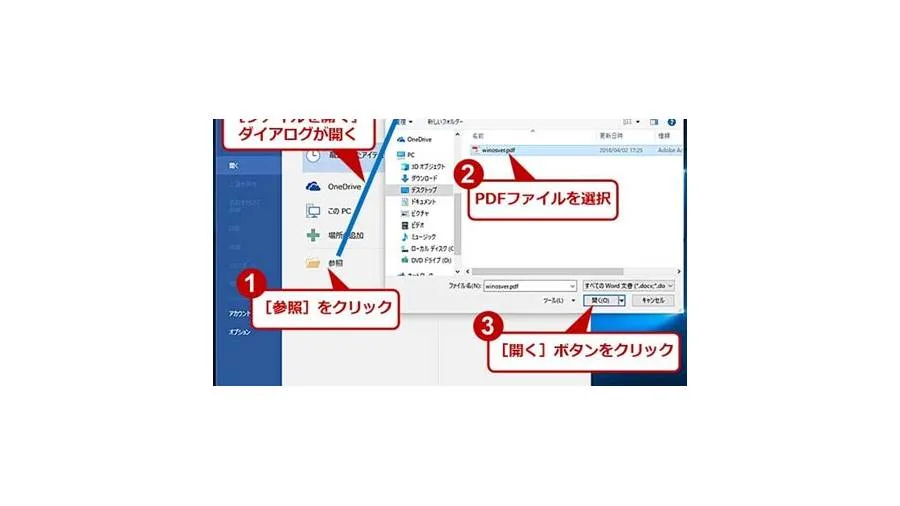
Wordの「ファイル」>「開く」からPDFファイルを直接選択すると、Wordが自動的にPDFを解析し、複数ページのWord文書へとコンバートします。レイアウトがシンプルな文書であれば、全ページが一瞬でWord文書の各ページに展開されます。
2. 挿入後の「画質が荒い・ぼやける」現象を根絶するWord設定
「綺麗にキャプチャしたはずのPDF画像が、Wordに貼った瞬間にボケる」という現象は、Wordがファイル容量を抑えるために作動させる自動画像圧縮機能が原因です。以下の設定を行うことで、オリジナルの高精細な画質を100%維持できます。
- Wordの「ファイル」>「オプション」を開く。
- 左側メニューの「詳細設定」を選択。
- 「イメージのサイズと画質」セクションまでスクロール。
- 「ファイル内の画像を圧縮しない」にチェックを入れる。
- 「既定の解像度」を「高品質」または「300ppi」に変更して「OK」をクリック。
この設定を行ってからPDFの画像データを貼り付ければ、どれだけ拡大しても文字のエッジがシャープなまま維持され、高精細レーザープリンターでの印刷や商業印刷レベルの出力にも耐えうる仕上がりとなります。
Mac版Wordや最新Office環境での挙動の違いと現場の落とし穴
macOS環境のWord(Microsoft 365 for Mac)で作業する場合、Windows版とは根本的なアーキテクチャの違いが存在します。知っておくべき現場の留意点は以下の通りです。
Mac版Wordは、OSネイティブの描画エンジン(Quartz)がPDFをベクターデータとして直接処理できるため、「挿入」>「画像」からPDFを直接選んでベクター品質のまま配置できるという強力なメリットを持っています。どれだけ拡大しても文字が一切ギザギザになりません。
しかし、落とし穴もあります。Mac版で美しく仕上げた文書をWindows版Wordのユーザーにそのまま送信すると、Windows側の古いレンダラーがベクターPDFを適切に処理できず、プレビューが真っ白になったり、低解像度の代替ビットマップに置き換わったりする互換性の事故が散見されます。クロスプラットフォームでのやり取りが想定される場合は、Mac環境であっても高解像度PNGを経由して貼り付けるのが最も安全な実務判断です。
また、印刷時に発生しがちな「PDFの周囲に意図しない薄い黒枠やグレーの線が出る」トラブルは、Wordが画像を配置した際に自動付与する枠線プロパティ、またはPDF生成時のトリミング境界線が原因です。画像を選択し、「図の形式」タブ>「図の枠線」>「枠線なし」を明示的に指定することで確実に消去できます。
一般に知られていない盲点とトラブルシューティング|PDFが貼り付けできない理由
「操作手順通りにやっているのに、エラーが出てPDFが貼り付けられない」という場合、システム側やファイル自体に以下の要因が潜んでいます。
- PDFにセキュリティロックがかかっている:
閲覧パスワードや印刷・編集制限(権限パスワード)が設定されているPDFは、WordのOLEサーバーが内容を読み取れず、挿入時にエラーが発生します。セキュリティを解除した複製ファイルを用意する必要があります。 - OfficeとPDFリーダーのビット数不一致(32bit / 64bit問題):
64bit版のMicrosoft 365を使用している環境に、32bit版の古いAdobe Readerがインストールされている場合、オブジェクト挿入時の通信プロトコルがクラッシュすることがあります。リーダー側も最新の64bit版に統一することで解決します。 - フォントの非埋め込みによる文字化け:
PDF側で特殊なフォントが「埋め込み(サブセット)」されていない場合、Word変換取り込みを行った際に代替フォントが強制適用され、深刻な文字化けや段落ちが発生します。
【プロの結論】業務効率と文書美観を両立させる判断基準とマナー
ビジネス現場における文書作成では、単に技術的にPDFを貼るだけでなく、「受け取った相手がどのようにその文書を扱うか」という情報伝達の設計が問われます。
たとえば、社内の意思決定会議でタブレット閲覧される企画書であれば、補足資料を「アイコンで表示」にして文書自体のファイルサイズを軽量に保ち、必要な役員だけがタップして別紙PDFを確認できるようにするのが洗練された配慮です。一方で、官公庁への提出書類やクライアント向けの提案書であれば、途中で外部リンクやアイコンに依存せず、すべての内容が1冊の冊子として美しく印刷・通覧できるよう、高解像度画像化して複数ページを整然とレイアウトすべきです。
また、他者が作成した著作物や契約書PDFを「Word変換編集」で勝手に改変して流用することは、法務・コンプライアンス上の重大なリスクを招きます。原本性を担保すべき文書は画像やオブジェクトとしてそのまま配置し、自らの文脈と明確な「境界線」を保って引用・提示する姿勢こそが、デジタル時代におけるプロフェッショナルの必須マナーと言えます。
【word pdf 貼り 付け】に関するよくある質問(FAQ)
Q1:PDFの特定の1ページだけを画像としてWordに貼る一番簡単な方法は?
A1:Windows標準の「Snipping Tool(Win + Shift + S)」やMacのスクリーンショット(Cmd + Shift + 4)で画面上のPDFを範囲選択し、Word上で「Ctrl + V(MacはCmd + V)」で貼り付けるのが最速です。より高解像度を求める場合は、Acrobat等のツールで該当ページのみを画像抽出して挿入してください。
Q2:Wordに貼り付けたPDFアイコンの名前(ファイル名)を変更できますか?
A2:可能です。オブジェクト挿入時に「アイコンで表示」にチェックを入れた後、右下に現れる「アイコンの変更」ボタンをクリックします。「キャプション」欄に任意の文字列(例:「別紙1_財務諸表.pdf」)を入力すれば、アイコン下の表示名を自由にカスタマイズできます。
Q3:貼り付けたPDFが印刷時に一部欠けてしまいます。どうすればいいですか?
A3:Wordの余白設定外に画像やオブジェクトがはみ出している可能性があります。「図の形式」タブから「文字列の折り返し」を「上下」または「四角」に設定し、ページの印刷可能領域(マージン内)に確実に収まるようサイズ調整を行ってください。
Q4:PDFを貼り付けるとWordのファイルサイズが巨大化してメールで送れません。
A4:埋め込んだPDFや画像データが大きすぎるのが原因です。Wordメニューの「ファイル」>「名前を付けて保存」でファイルの種類を「PDF (*.pdf)」にし、「最小サイズ(オンライン発行)」を選択して出力するか、元の画像を適度な解像度(150〜200ppi程度)にリサイズしてから貼り直してください。
まとめ:用途に応じた最適な貼り付け手法で業務をスマートに
WordへのPDF貼り付けは、1ページのみの単純な埋め込みから、複数ページにわたる高品位なドキュメント統合まで、状況に応じた適切なアプローチを選択することが成功の鍵を握ります。
画質劣化に悩まされたら「画像の自動圧縮解除」、複数ページの掲載なら「高解像度PNGの一括配置」、社内共有なら「アイコン表示」といった使い分けを身につけるだけで、日々のドキュメント作成スピードと仕上がりの美しさは劇的に向上します。本稿で紹介した実践テクニックをぜひ日々の業務に役立ててください。