長時間のデスクワークやPC作業による深刻な手首の痛み、慢性的な肩こりに悩まされるビジネスパーソンやクリエイターの間で、長年「最強の作業効率化デバイス」として熱烈な支持を集めているのがトラックボールマウスです。「一度使うと普通のマウスには二度と戻れない」という評判を耳にしたことがある方も多いのと考えられます。
本体を動かさず指先だけでカーソルを自在に操るこのツールは、2026年現在のテレワークとオフィスワークが融合したハイブリッド環境において、省スペース性と身体的負荷の軽減を両立する必須アイテムとして再評価が進んでいます。本記事では、主要メーカーの最新モデルを自ら長期間使い込んできた筆者が、人間工学に基づく疲労軽減の構造的理由から、絶対に後悔しない選び方、そして2026年現在の決定版おすすめモデルまで徹底的に解剖します。
「一度使うと戻れない」噂の真相|腱鞘炎・肩こり予防になる決定的な理由
ネット上のガジェットコミュニティやオフィスワーカーの間で語り継がれる「トラックボール沼」の噂。その背景には、単なる使いやすさを超えた解剖学および人間工学的な明確な根拠が存在します。普通のマウスからトラックボールへ乗り換えたユーザーの多くが、なぜ手首の痛みから解放されるのか、そのメカニズムは身体の使い方にあります。
通常のマウスを操作する際、人間の前腕は手のひらが机と平行になるよう内側に約90度ねじれた「回内(かいない)」状態を強いられます。この姿勢を維持し続けるだけで、前腕の筋肉群(橈側手根屈筋や総指伸筋など)には持続的な筋緊張が発生します。加えて、ポインタを動かすたびに手首のスナップを利かせたり、腕全体を浮かせたりして机上を滑らせる摩擦運動が加わるため、手根管内部を通る正中神経が圧迫され、腱鞘炎や肩甲骨周りのコリ(僧帽筋の過緊張)へと直結するのです。
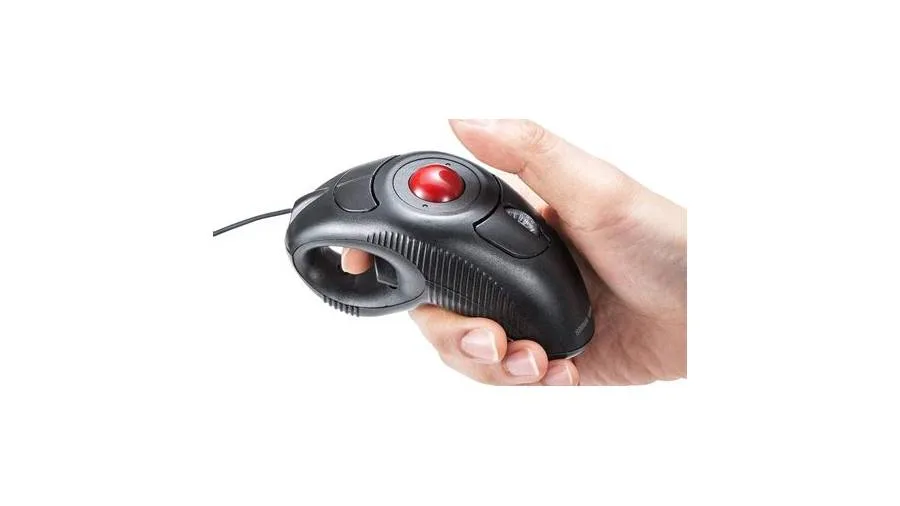
トラックボールは本体そのものを1ミリも動かす必要がありません。前腕を机やアームレストに完全に預け、リラックスした「握手をするような角度」のまま、親指や人差し指の微細な屈伸運動だけで画面の端から端までカーソルを移動できます。腕全体の移動量を物理的にゼロに抑え込める点こそが、腱鞘炎予防や疲労蓄積の防止において決定打となる理由です。
親指派VS人差し指派|操作タイプ別の決定的な違いと向いている人の特徴
トラックボールの導入を検討する際、最初に直面する最大の分岐点が「ボールの配置(操作指の違い)」です。主に親指操作タイプと人差し指・中指操作タイプ(手のひら操作を含む)に大別され、それぞれ操作感と筋肉への負荷のかかり方が根本から異なります。
親指操作タイプは、一般的なマウスとボディ形状や左右クリック、スクロールホイールの配置が非常に近く設計されています。そのため、普通のマウスから持ち替えた初日から違和感が少なく、最短の学習コストで順応できるのが強みです。デスクの専有面積もコンパクトで、オフィスやカフェなどの限られたスペースでも取り回しに困りません。一方で、ポインタ移動の負荷が親指1本に集中するため、極端に長時間の作業を続けると母指球付近に疲労が溜まりやすい側面もあります。
人差し指・中指操作タイプは、本体中央から前方にかけて大型のボールが鎮座しており、複数の指先を使ってボールを転がします。指1本にかかる負担を分散できるほか、ボール径が大きいため、繊細なフォトレタッチや動画編集のタイムライン操作、マルチディスプレイ間を一瞬で横断するダイナミックなポインティングに抜群の威力を発揮します。ただし、クリックボタンが側面に配置されるなど独特のレイアウトになるため、直感的な操作に馴染むまで数日から1週間程度の慣れが必要です。
【2026年最新】トラックボールマウス主要モデル徹底比較データ
市場で高い評価を獲得している代表的なトラックボールマウスの基本仕様、接続性、実売相場を一覧表にまとめました。自身の作業デスクの環境や接続機器(Mac/Windows/iPadなど)に合わせてスペックを確認してください。
| 製品名 / メーカー | 操作タイプ・球径 | 接続方式・充電仕様 | 価格帯・編集部の評価 |
|---|---|---|---|
| Logicool MX ERGO (ロジクール) |
親指操作 34mmボール |
Bluetooth / Logi Bolt Type-C充電式 |
約16,000円〜18,000円 最高峰のエルゴノミクス。角度を0度/20度に変更可能で手首の負担を極限まで低減。 |
| Logicool ERGO M575S (ロジクール) |
親指操作 34mmボール |
Bluetooth / Logi Bolt 単3乾電池×1(最長2年) |
約6,500円〜7,500円 圧倒的コスパの入門決定版。電池持ちが驚異的で、初めての1台に最適。 |
| ELECOM ISTシリーズ (エレコム) |
親指操作 36mmボール |
有線 / 2.4GHz / Bluetooth (モデル別・乾電池式) |
約7,000円〜9,000円 ミネベアミツミ製ベアリング搭載モデルを選択可能。ボールの滑走感が極めてなめらか。 |
| Kensington Expert Mouse (ケンジントン) |
人差し指・中指操作 55mm特大ボール |
Bluetooth / 2.4GHz / 有線 単3乾電池×2または有線 |
約13,000円〜16,000円 プロ御用達の大玉名機。スクロールリングの操作性と大玉の慣性感触は唯一無二。 |
| ELECOM DEFT PRO (エレコム) |
人差し指操作 44mmボール |
有線 / 2.4GHz / Bluetooth 単3乾電池×1 |
約8,000円〜10,000円 多ボタン搭載の万能機。8ボタン+チルト対応でカスタマイズ性能とコスパのバランスが秀逸。 |
購入後に後悔する人の共通点|知っておくべきデメリットとネットの誤解
絶賛されることが多いトラックボールですが、購入後に「自分には合わなかった」と手放してしまうユーザーが一定数存在するのも事実です。失敗を防ぐために、あらかじめ知っておくべきリアルな弱点と、ネット上で散見される誤解の真相を整理します。
第1のハードルは支持球周辺の定期的なメンテナンスが必須である点です。トラックボールは、ボールを支える人工ルビーなどの支持球(通常3箇所)に乗っています。この支持球の周囲には、指先の皮脂や空気中のホコリが「チリ状の汚れ」として蓄積しやすく、放置するとボールの転がりが急激に重くなります。週に1回程度、裏面の穴からペン尻などでボールを押し出し、支持球の汚れをティッシュや綿棒で拭き取る作業を面倒に感じる人にはストレスになり得ます。
第2のハードルはミリ単位の超高速エイムを要求されるFPS等のゲーム用途です。慣性や指先の繊細なコントロールが必要なため、一般的なゲーミングマウスのような直感的なマウスパッド上のフリック操作とは勝手が異なります。事務作業、コーディング、CAD、動画編集などのクリエイティブワークには極めて強力ですが、競技性の高いシューティングゲームを主目的に導入するのは避けたほうが無難です。
一方で、「細かいセル選択や文字のドラッグ&ドロップが難しいのでは?」というネット上の懸念は、大半が「初期のカーソル速度設定のミス」に起因する誤解です。OS側のポインタ速度を少し落とし、慣れるにつれて徐々にスピードを上げる、または「ポインタ精度を高める(加速)」設定を適切にチューニングすることで、普通のマウスと寸分違わぬ精密な作業が容易に行えるようになります。
初心者でも失敗しない選び方|接続方式・ボタン数・傾斜角度の重要基準
数ある選択肢の中から自分に最適な1台を絞り込むための、プロが重視する3つのチェックポイントを解説します。
1. 接続方式の安定性と汎用性(Bluetooth vs 2.4GHzワイヤレス)
現在の主力モデルは、Bluetooth接続とUSBドングル(2.4GHz無線)の双方に対応したデュアルワイヤレスが主流です。ノートPCのUSBポートを塞ぎたくない場合はBluetoothが便利ですが、電波干渉の多いオフィス環境やPC起動時の接続ラグを極限まで減らしたい場合は、専用ドングル接続(Logi Boltなど)のほうが安定します。有線・無線両対応モデルであれば、バッテリー切れの心配なく作業を継続できます。
2. 傾斜角度(エルゴノミクス角度)の有無
手首への負担を最小限に抑えたいなら、本体の「傾斜角」に着目してください。一般的なマウスのように水平に近い角度だと前腕のねじれが残ります。ロジクールのMX ERGOのように20度の角度調整が可能なモデルや、エレコムISTのように最初から手のひらが斜めに自然に添えられるエルゴノミクス設計のモデルを選ぶと、手首の緊張が劇的に和らぎます。
3. カスタマイズ可能なファンクションボタンの数
トラックボールの真価は、専用ソフトウェアによるボタン割り当てで発揮されます。「進む・戻る」ボタンはもちろん、コピー、ペースト、仮想デスクトップの切り替え、EnterやDeleteなどをマウス側のボタンに登録することで、キーボードとマウスの間を行き来する手の移動すら劇的に削減できます。作業効率を重視するなら、最低でも5ボタン以上のモデルを強く推奨します。
【実態検証】2026年最新トラックボール人気ランキングと編集部レビュー
2026年のデスクワークシーンにおいて、実際に現場で高い満足度を記録しているトップ4モデルの実力と詳細レビューをお届けします。
1位:Logicool MX ERGO|極上のフィット感と傾斜調整を備えたプロ向け最高峰
トラックボール界の頂点として君臨し続けるMX ERGO。マグネット式のヒンジプレートにより、設置角度を0度と20度の2段階で瞬時に切り替えられるのが最大の強みです。20度に設定した瞬間、前腕にかかる筋緊張がフッと抜ける感覚は他のモデルでは味わえません。高精度なオプティカルトラッキング、精密モードへのワンボタン切り替え、金属製の質感高いスクロールホイールなど、長時間のハードワークに従事するデスクワーカーにとってこれ以上ない投資価値を提供してくれます。
2位:Logicool ERGO M575S|迷ったらこれを選ぶべき王道のロングセラー
「初めてトラックボールを買うならこれ一択」と断言できるエントリー〜ミドルクラスの絶対王者。人間工学に基づいて緻密に計算された流線型ボディが手のひら全体を包み込み、自然な握り心地を実現しています。単3乾電池1本で最長2年近く駆動する圧倒的な省電力性と、クリックの静音設計、そして手頃な価格設定が魅力。上位機種に迫る滑らかなボール挙動を備えており、導入時のハードルが極めて低い名作です。
3位:ELECOM ISTシリーズ|ベアリング支持による異次元の滑走体験
日本のエレコムがエルゴノミクスを徹底研究して送り出した意欲作。従来の人工ルビー支持球モデルに加え、日本のミネベアミツミ製高精度ベアリングを支持部に採用したモデルをラインナップしているのが最大の特徴です。ボールを転がした際の摩擦抵抗が極限まで抑えられており、羽のように軽い操作感を実現。親指の微細な力加減にダイレクトに追従するため、長時間の細かい操作でも指の腱に負担がかかりません。
4位:Kensington Expert Mouse|大玉とスクロールリングが紡ぐ孤高の操作性
55mmという巨大なボールと、その周囲を取り囲むスクロールリングがトレードマークの伝説的モデル。手のひらや人差し指・中指・薬指の腹を使ってボールを大きく弾くように回せば、ウルトラワイドモニターやデュアルディスプレイの端から端まで一瞬でカーソルが滑走します。付属のリストレストと組み合わせることで手首の位置が完璧に固定され、指先全体を使ったリズミカルで心地よい作業環境が完成します。
【プロの結論】導入すべき人・従来型マウスを使い続けるべき人の判断基準
トラックボールは極めて優れたデバイスですが、全員にとっての万能薬ではありません。自身の作業スタイルと照らし合わせ、導入すべきかどうかの客観的な判断基準を提示します。
【トラックボールを今すぐ導入すべき人】
- 1日6時間以上PCに向かい、手首の内側や親指の付け根、肩の張りに慢性的な痛みを感じている人
- 資料やノートを机いっぱいに広げたり、カフェの小さなテーブルなど狭いスペースで作業する機会が多い人
- マルチモニター環境で作業しており、画面端へのカーソル移動で何度もマウスを持ち上げている人
- Excelのデータ集約、プログラミング、執筆、ブラウジングなどの作業がデスクワークの中心である人
【従来型マウスを使い続けるべき人(慎重になるべき人)】
- VALORANTやApex Legendsなど、瞬発的なエイム精度と直感的なマウスの振りが勝敗を分けるゲームを頻繁にプレイする人
- 支持球のホコリ取りなど、週1回程度のデバイスメンテナンスをどうしても手間に感じてしまう人
- 出先への持ち運びで、カバンの中の極端な薄型・軽量性(薄型モバイルマウス等)を最優先したい人
【トラック ボール マウス おすすめ】に関するよくある質問(FAQ)
Q1:普通のマウスから移行して操作に慣れるまでどれくらいかかりますか?
A1:個人差はありますが、親指操作タイプであればおおむね3日から1週間程度で一般的なマウスと同等以上のスピードで操作できるようになります。最初の2〜3日はカーソルが行き過ぎたり細かいクリックで戸惑うことがありますが、PC側のポインタ速度をやや遅めに設定して使い始めることで、驚くほどスムーズに脳と指の連携が適応します。
Q2:親指操作タイプと人差し指操作タイプはどちらが初心者向けですか?
A2:圧倒的に親指操作タイプが初心者向けです。左右クリックやホイールの配置が従来のマウスとほぼ同じ構造になっているため、違和感が最も少なく挫折のリスクが極めて低くなります。まずは親指タイプから始めてトラックボールの利便性を体感し、より広い可動域や指の負荷分散を求めたくなった段階で人差し指・大玉タイプを検討するのが王道のステップです。
Q3:支持球やボールのメンテナンスは具体的にどうすればいいですか?
A3:本体底面にある穴から、ペンの後ろや指でボールを外側へ押し出して取り外します。ボールが収まっていたカップ内部にある3つの小さな支持球(赤いルビー球や金属ベアリング)の周囲に皮脂やホコリが溜まっているので、綿棒や乾いた柔らかい布で優しく拭き取ってください。ボール自体も皮脂で汚れている場合はメガネ拭き等で拭き上げると、買った当初の滑らかな回転が完全に復活します。
Q4:Bluetooth接続と専用レシーバー(2.4GHz無線)のどちらを使うべきですか?
A4:持ち運び時の利便性やポートの節約を重視するならBluetooth接続が快適ですが、通信の安定性やスリープ復帰時の即応性を重視するなら専用USBレシーバー(Logi Bolt等)による2.4GHz接続を強く推奨します。特にオフィスや集合住宅など電波が密集している環境下では、専用レシーバーのほうがポインタの飛びやカクつきが一切なく快適です。
まとめ:手首の負担を解放する最適な相棒を手に入れよう
PC作業は、日々の積み重ねによって身体に負担が蓄積していく長期戦です。「マウスを握る手首がだるい」「夕方になると肩がガチガチに固まる」という身体のシグナルを放置せず、作業環境の中心となるポインティングデバイスを見直すことは、将来的な健康維持と日々の作業パフォーマンス向上に対する最も確実な投資といえます。
まずは王道であるロジクールのERGO M575Sでトラックボールの快適さに触れてみるか、究極のエルゴノミクスを追求してMX ERGOに手を伸ばしてみるか。指先ひとつで画面を滑らかに支配する新しいデスクワーク体験を、ぜひ体感してみてください。